Ch4. 계산된 필드 베이직 - IF함수
1. 기본
•
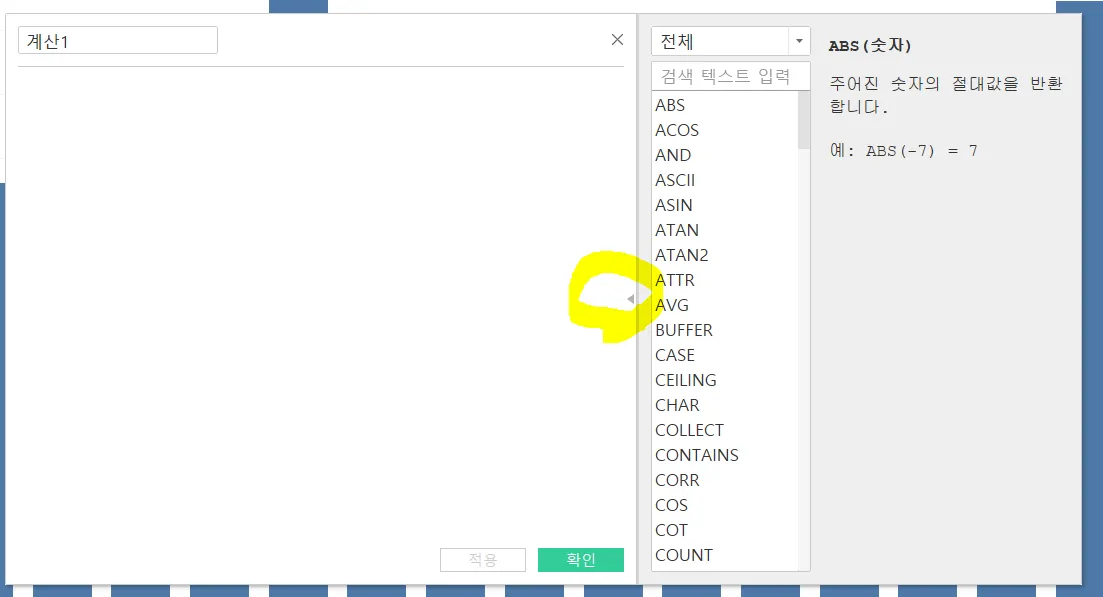
계산된 필드 만들기 → 오른쪽 작은 화살표 클릭하면 사용가능한 함수들이 나옴
◦
전체: ZN(null값 제거), Split, Regex_replace 등 자주 사용
◦
날짜: 날짜 함수들은 매우 자주 사용함
◦
그 외: 논리, 유형 변환, 집계 등
2. IF 함수
•
기본
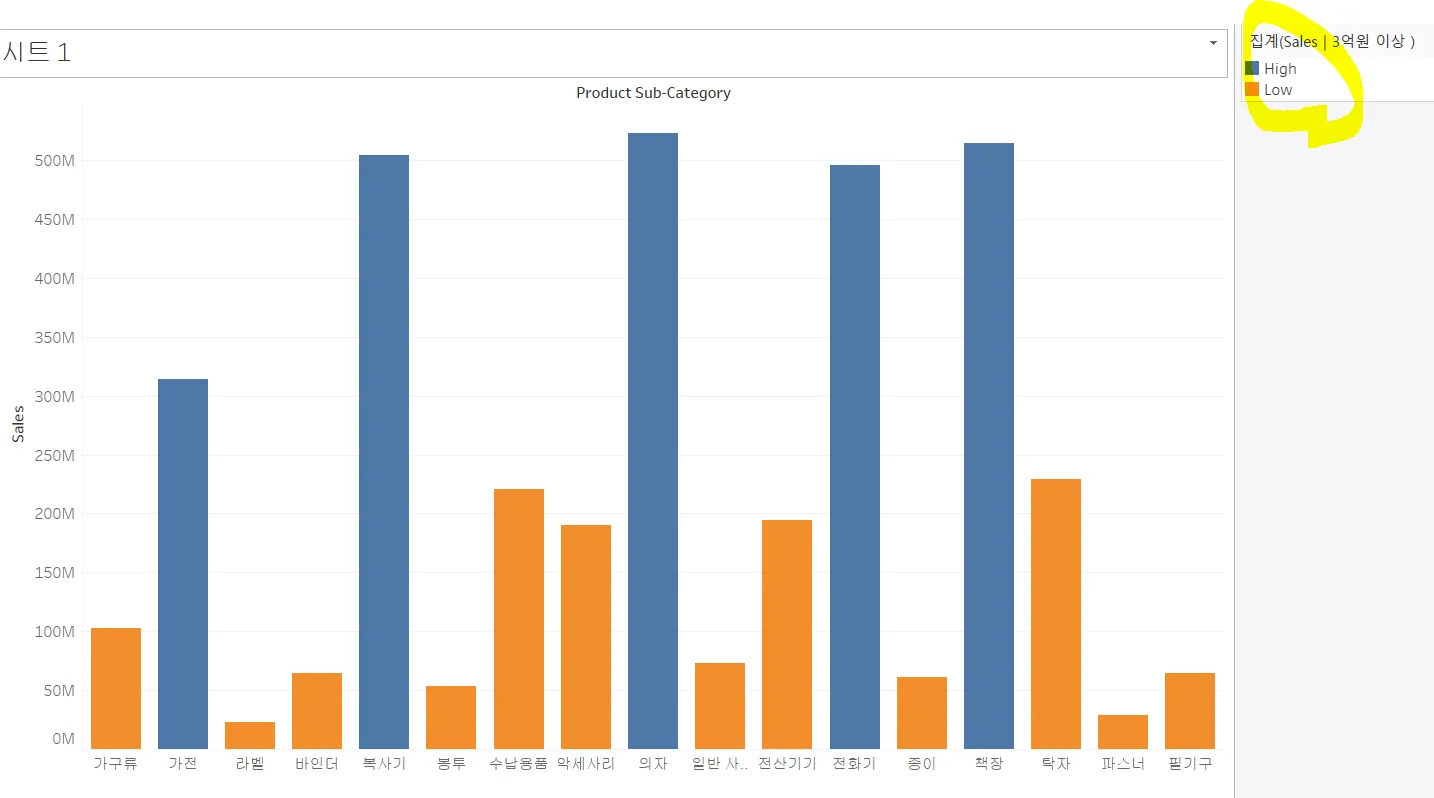
IF sum([Sales]) >= 300000000 THEN 'High' ELSE 'Low' END
= IIF(sum([Sales]) >= 300000000, 'High', 'Low')
•
ATTR → 집계(Aggregate)
IIF([Profit Margin] <= 0.12, ATTR([Product Category]), 'None')
3. ATTR
•
모든 행이 단일값만 포함하면 주어진 단일값 을 반환하고, 그렇지 않으면 별표(*)를 반환
◦
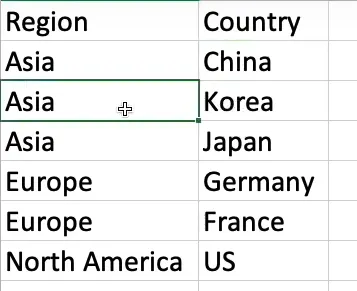
아래와 같은 구조라고 할 때
◦
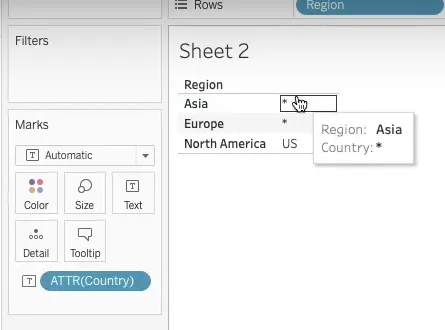
Region 입장에서 Country를 집계할 때
▪
Asia: china, korea, japn 다중값을 포함 → * (Europe도 마찬가지)
▪
North America: US 단일값을 포함 → 단일값 집계
◦
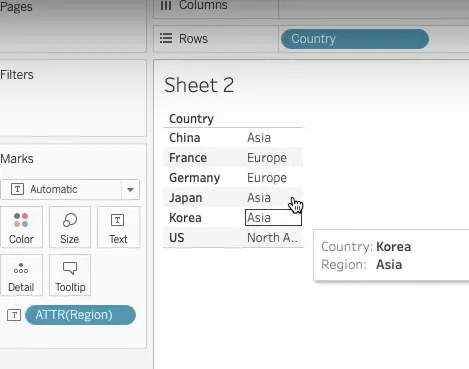
country 입장에서 region을 집계할 때
▪
country입장에서는 region이 하나씩 매치가 되니까 모든 값을 불러옴
4. 기타
1.
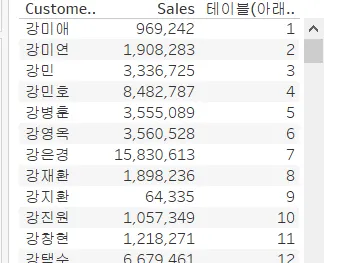
INDEX함수 → 순서를 붙여줌
INDEX()
2.
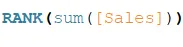
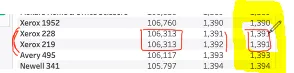
RANK 함수 → 랭킹을 매겨줌
•
동일한 값이 있을 시에는 동일한 랭킹을 부여
•
기준을 안에 넣어줘야 함
3.
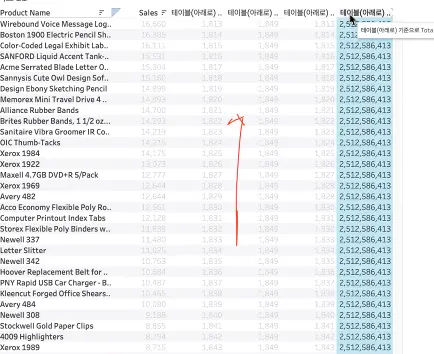
TOTAL 함수
•
기준에 대한 총 합계가 나옴

4.
LAST 함수
•
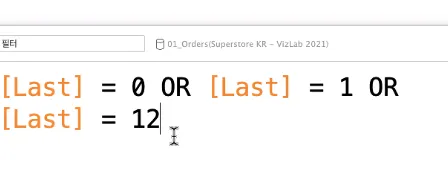
맨 끝에 있는게 0고, 그 앞에가 1 그 앞에가 2
LAST()
위럼 만들어서 0으로 세팅해서 적용
5.
Lookup
•
0이면 자기 자신
•
aggregation value냐 table이냐에 따라 달라짐

lookup(attr(region),0)
Ch4-2. 계산된 필드 베이직 - 매개변수
1. 기본 매개변수
•
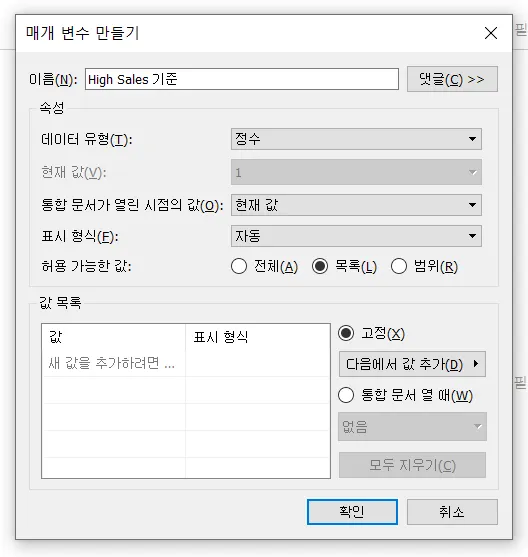
매개변수 만들기 클릭
◦
전체: 값을 직접 입력할 수 있음
◦
목록: 몇 가지 옵션을 주면, 목록을 선택할 수 있음
◦
범위: 정해진 범위에서 결정할 수 있음
•
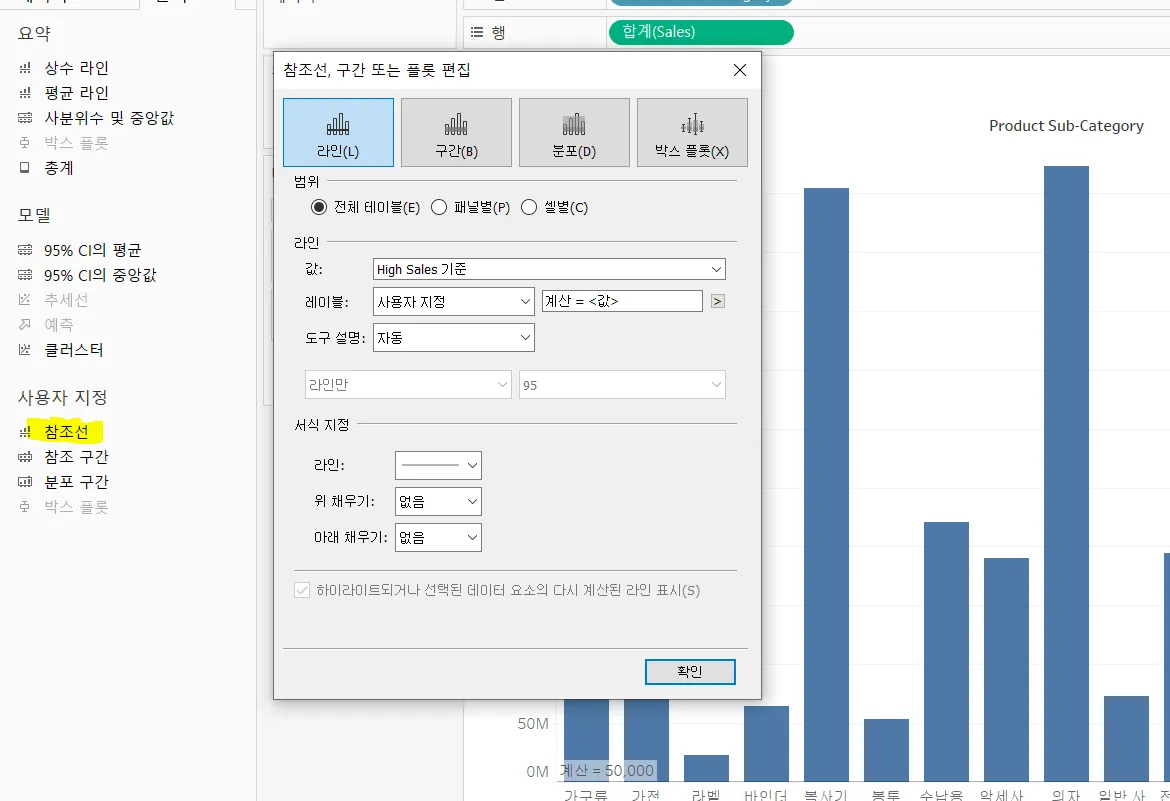
분석패널 → 참조선에서 매개변수 선택
•
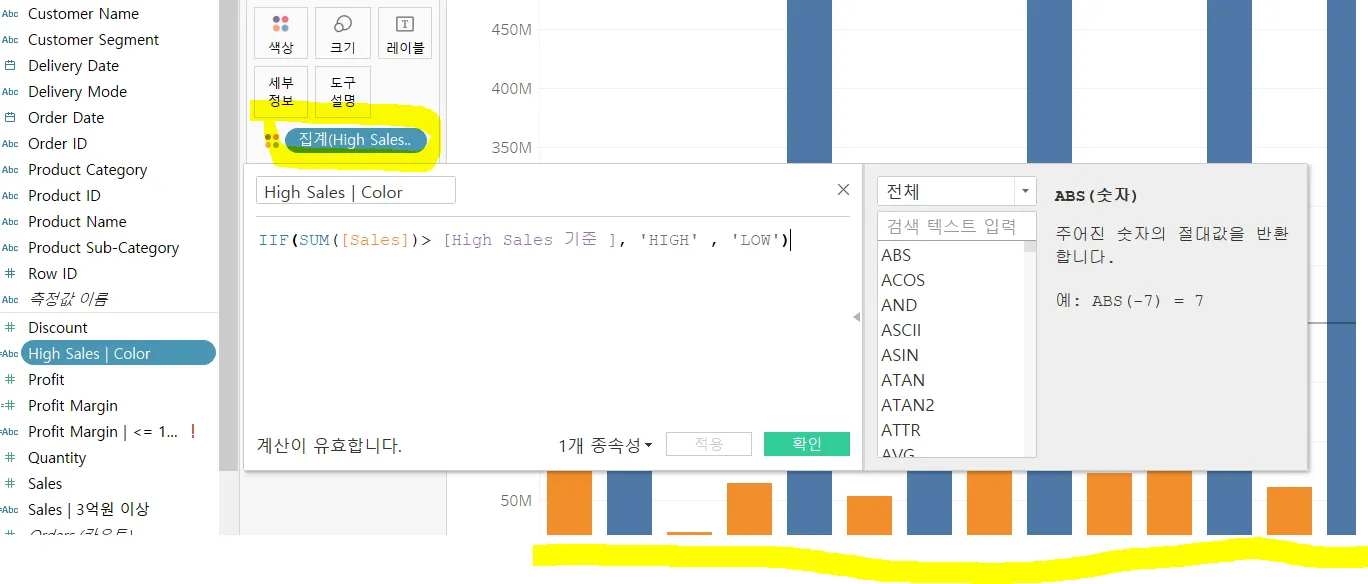
매개변수에 따라서 바 색깔에 변화주기
◦
계산된 필드 만들기 → 만들어 놓은 매개변수를 기준으로 HIGH/LOW 설정
•
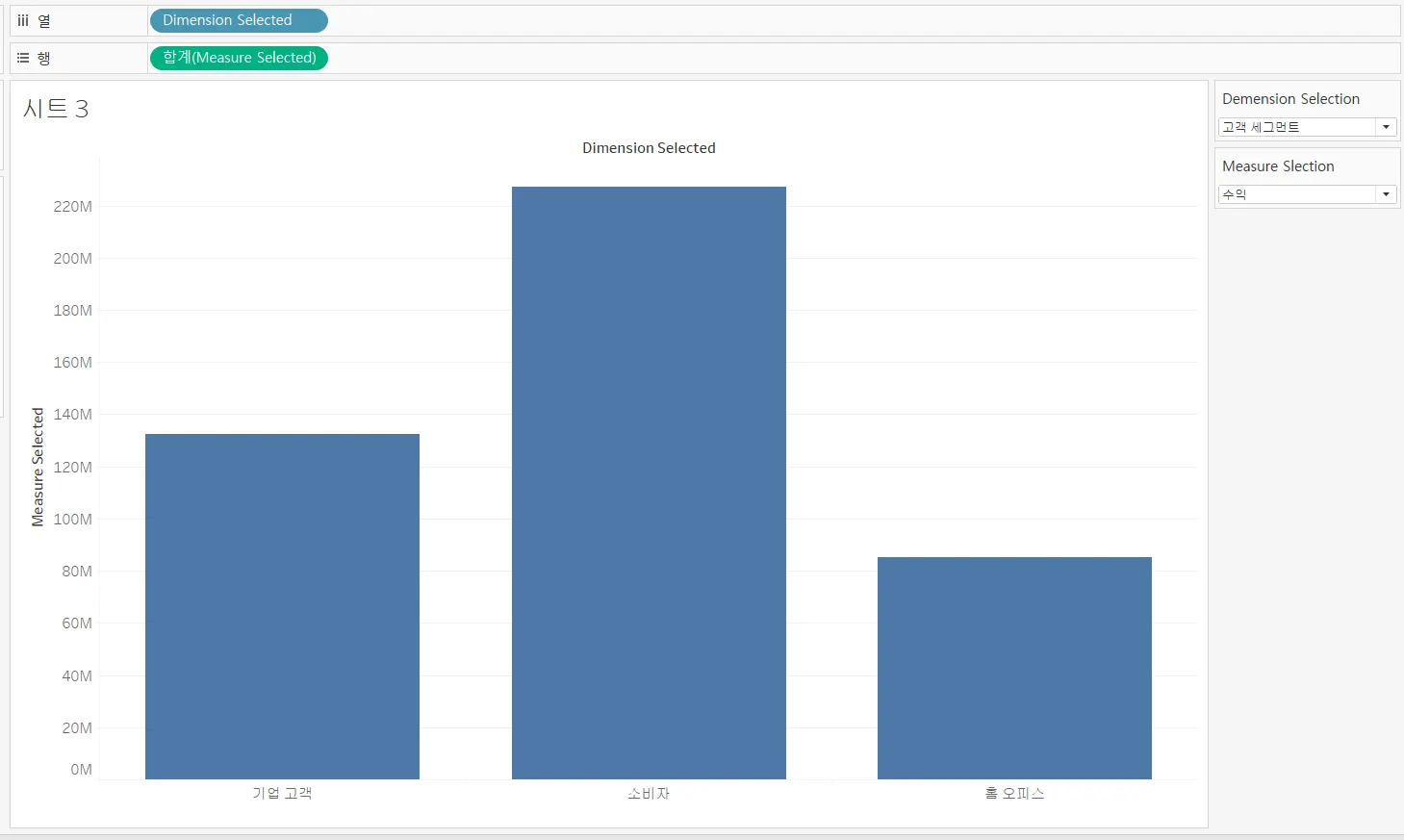
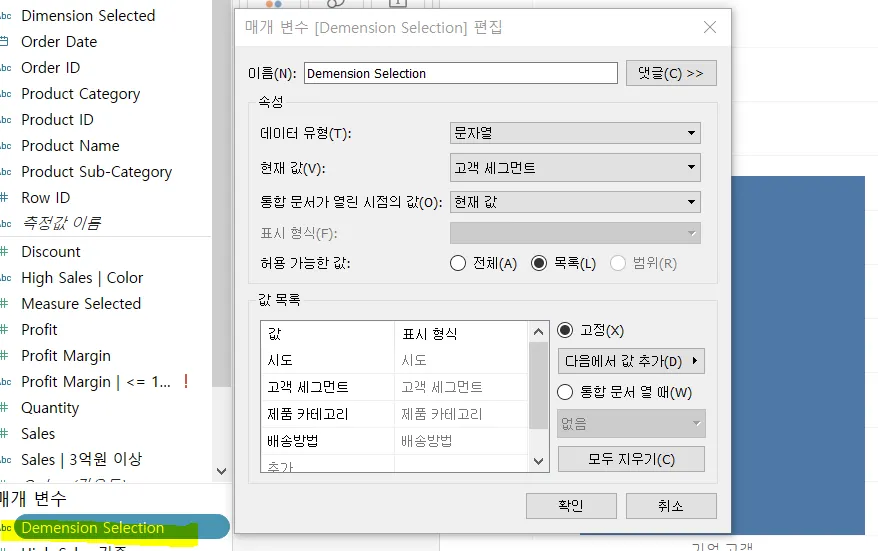
실습
◦
매개변수 설정해주기
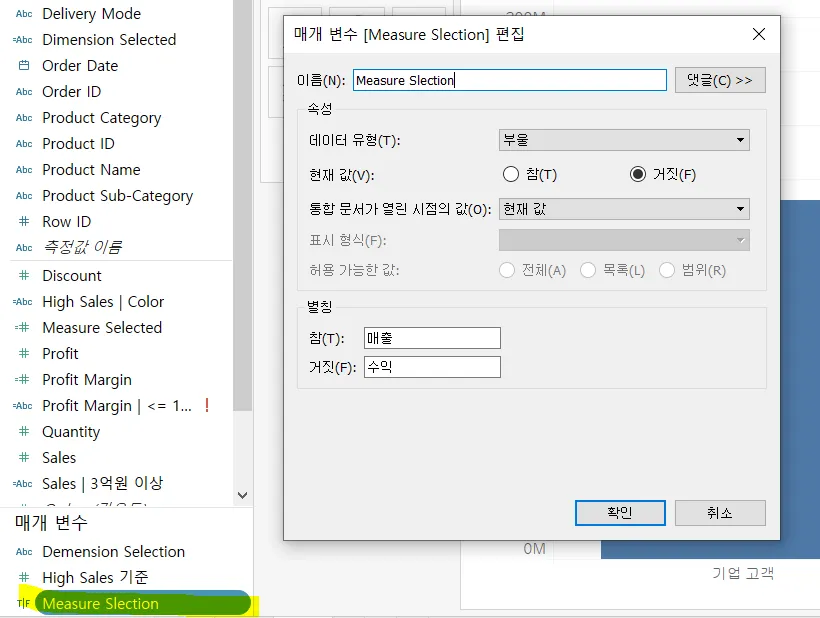
◦
필드값 설정해주기(클릭하면 어떤 값을 보여줄건지)
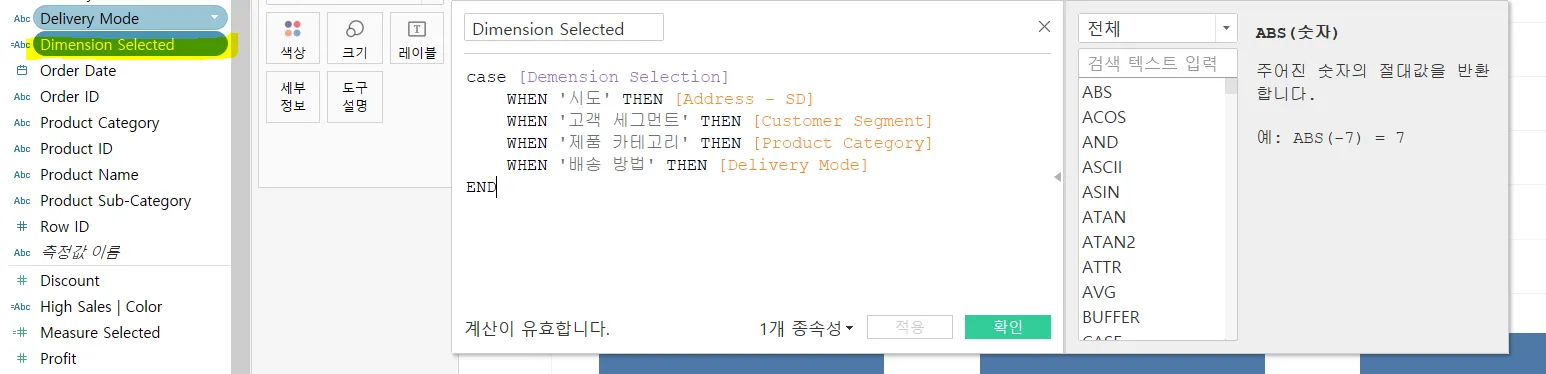
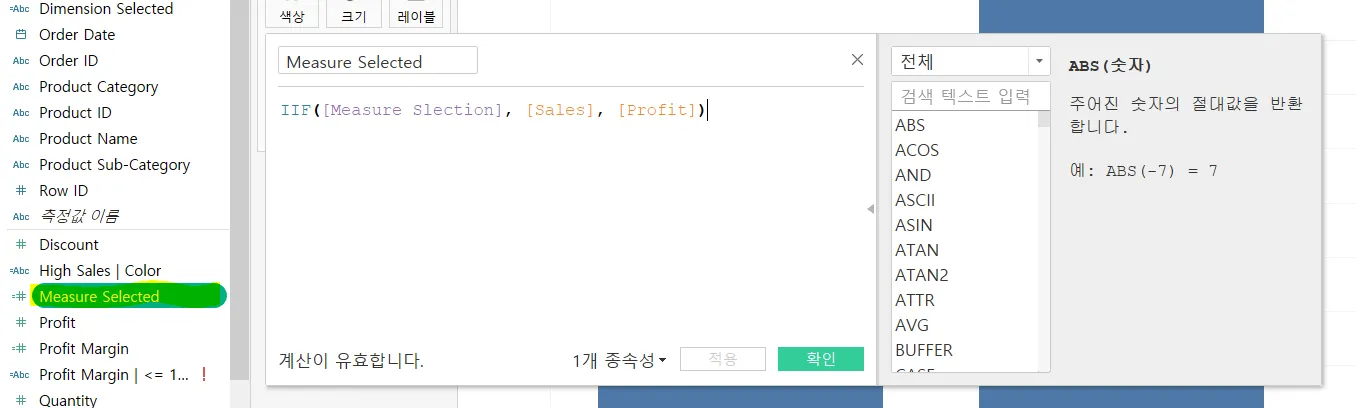
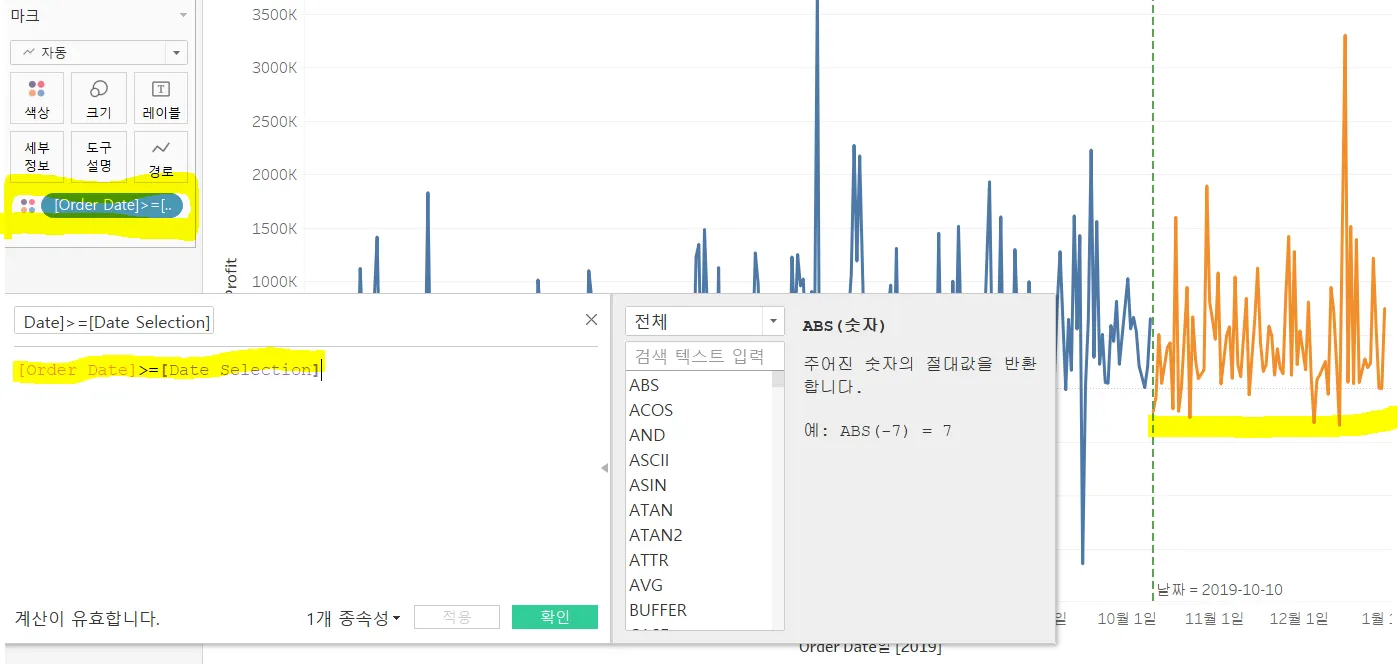
2. 날짜 매개변수
•
날짜 참조선을 만들어줌
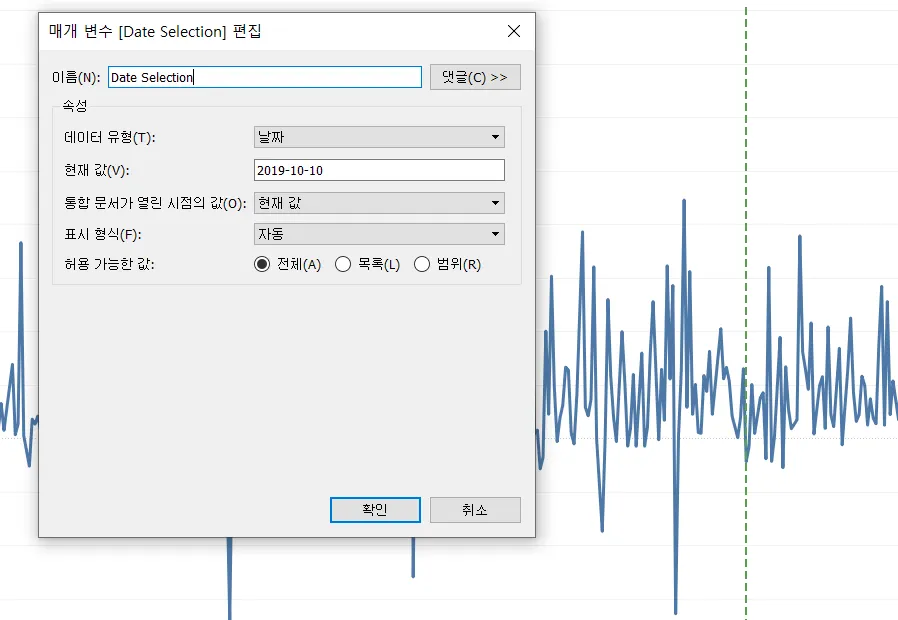
•
기준선 오른쪽과 왼쪽을 다른색깔로 설정
3. 특정 그래프만 보이도록 만들기
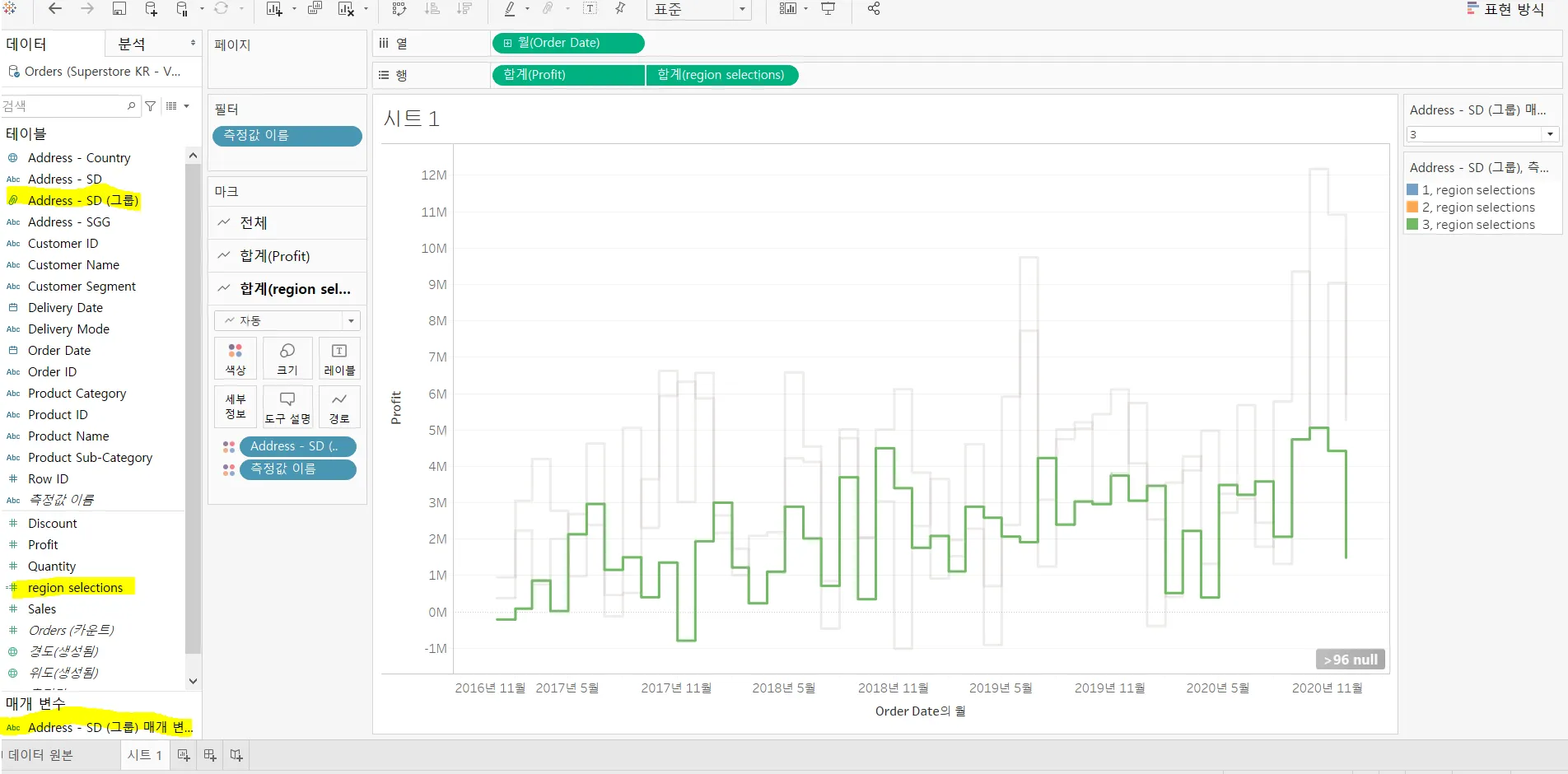
•
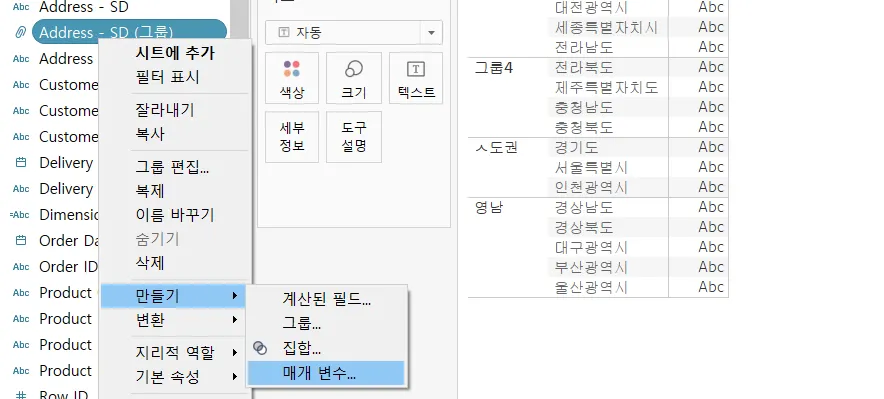
그룹 만들기
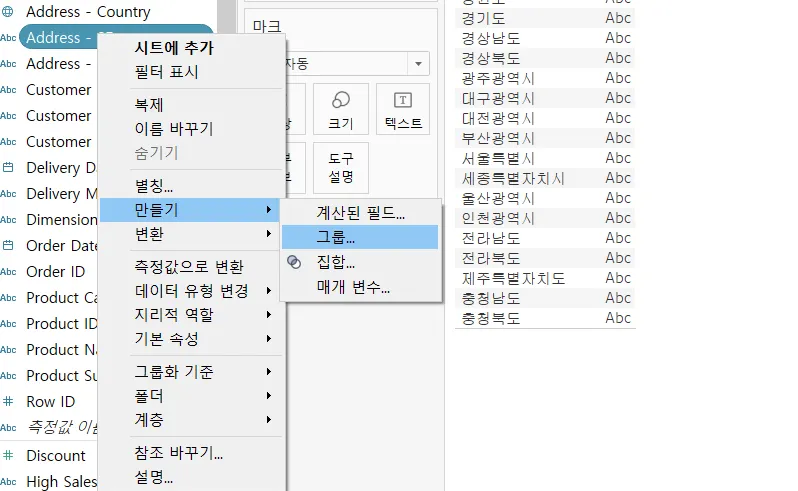
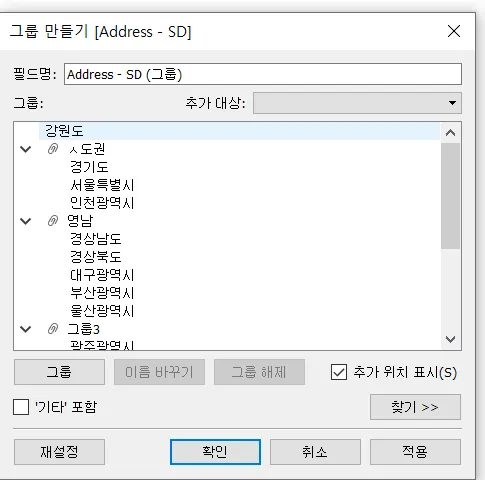
•
매개변수 만들기 → 지역을 선택할 수 있도록
•
함수 만들기 → 이중축으로 만들기
4. 상위 값들 가져오기
•
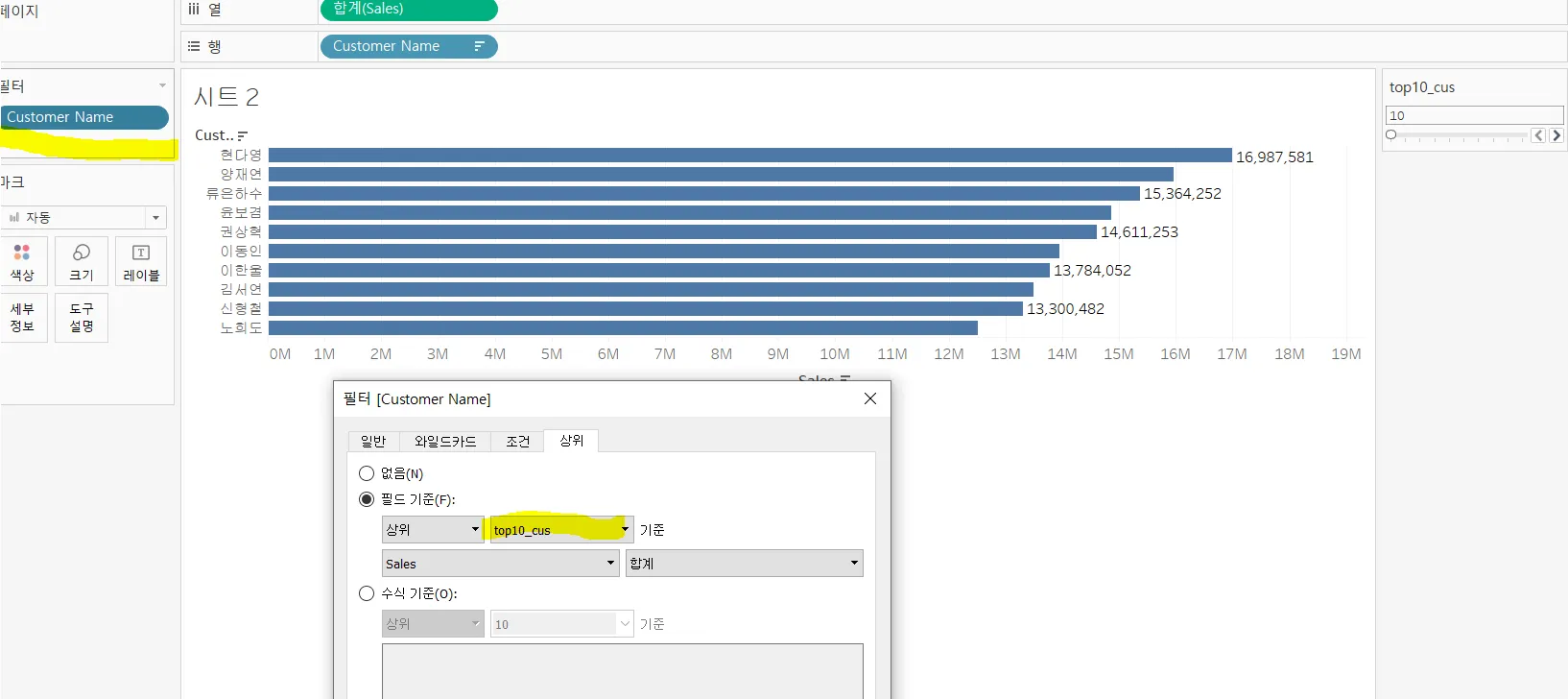
두 개의 필터를 걸 때는 주의 해야함
◦
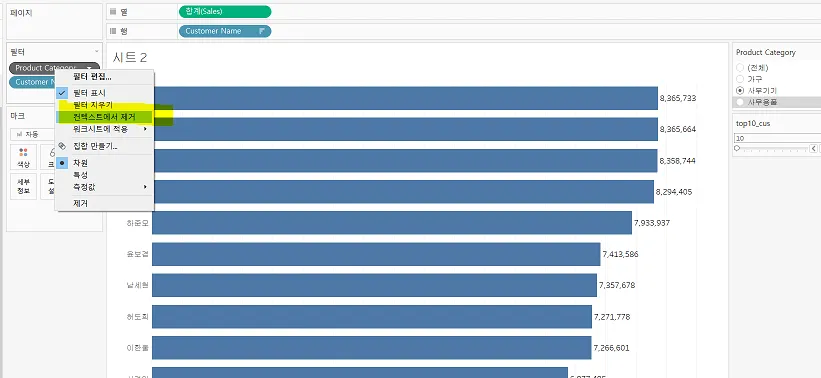
먼저 카테고리 필터 적용 후, 매출 top10을 골라야 함 → 우선순위가 중요! 컨텍스트 추가 필요