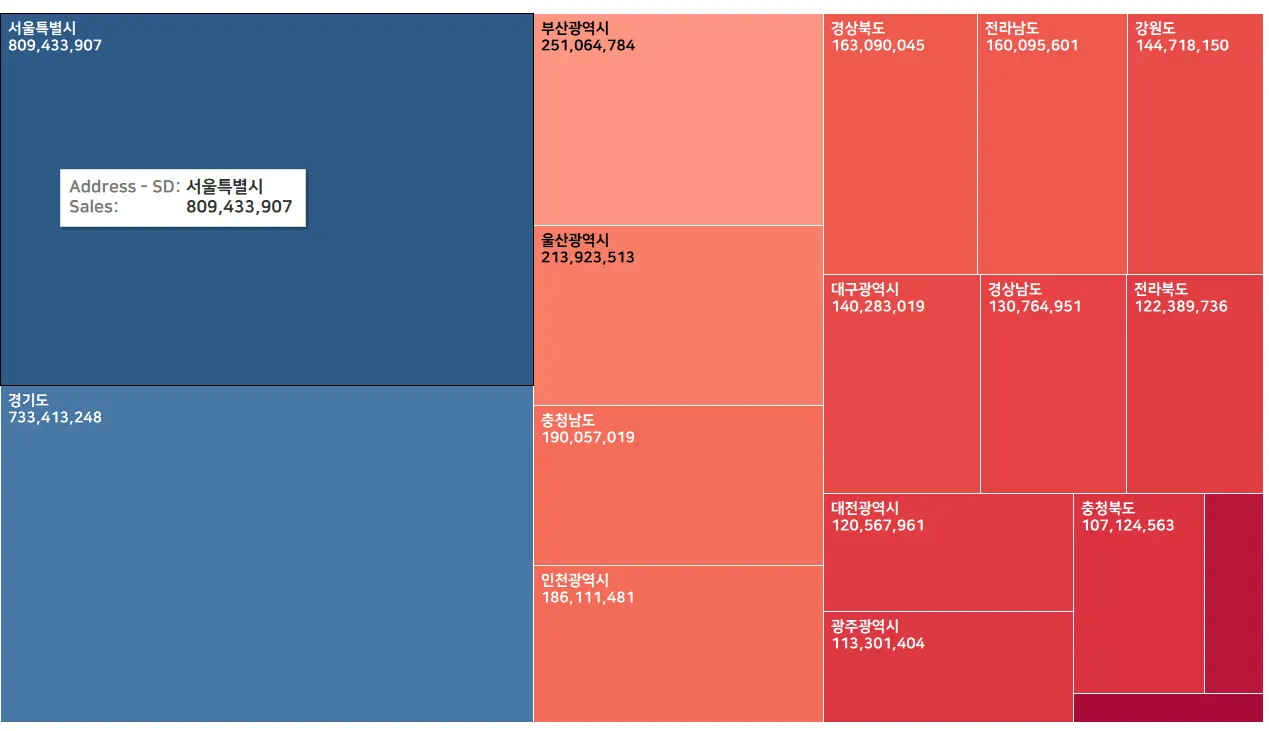
Ch1. 기본차트
1. Bar차트 그리기
•
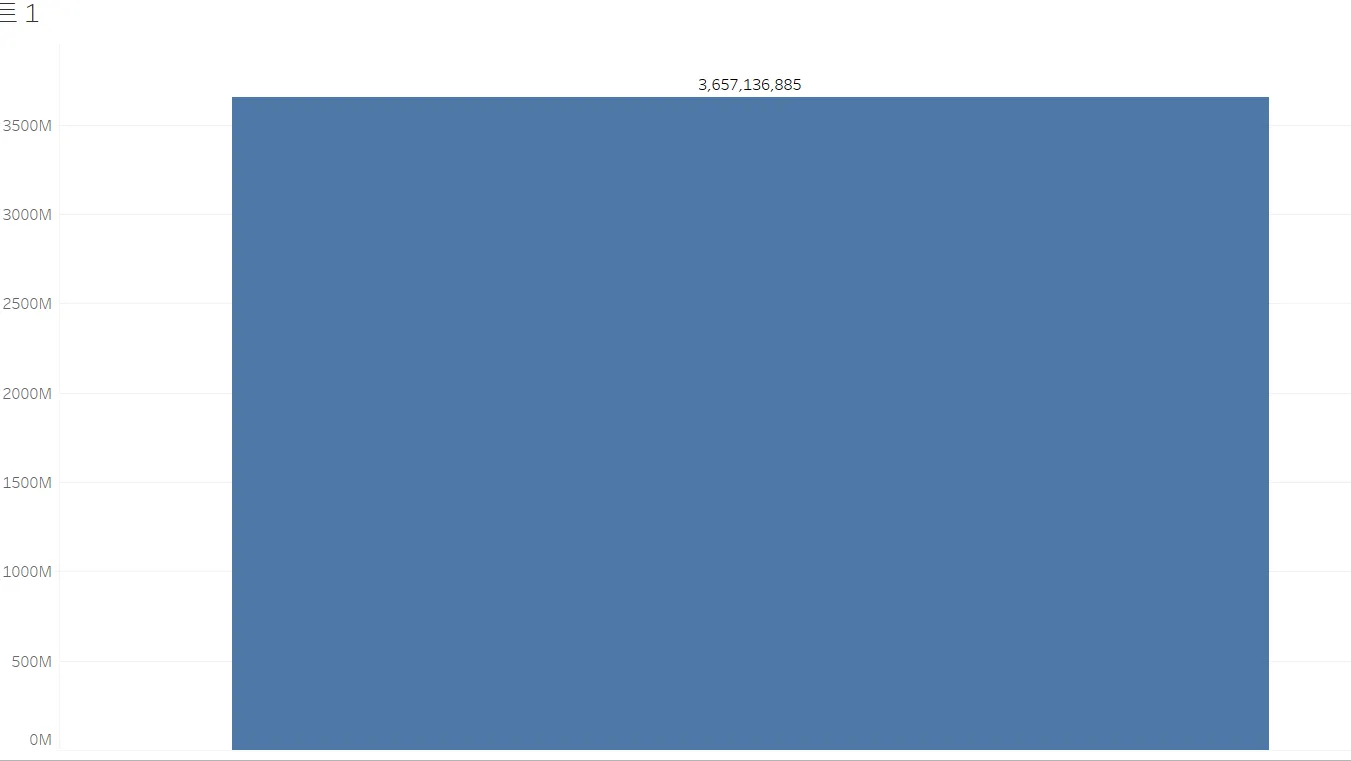
위에 버튼(차례대로)
◦
새로운 데이터 추가하기, 행/열 순서 바꾸기, 레이블 표시하기, 화면에 어떻게 보이는지 설정

•
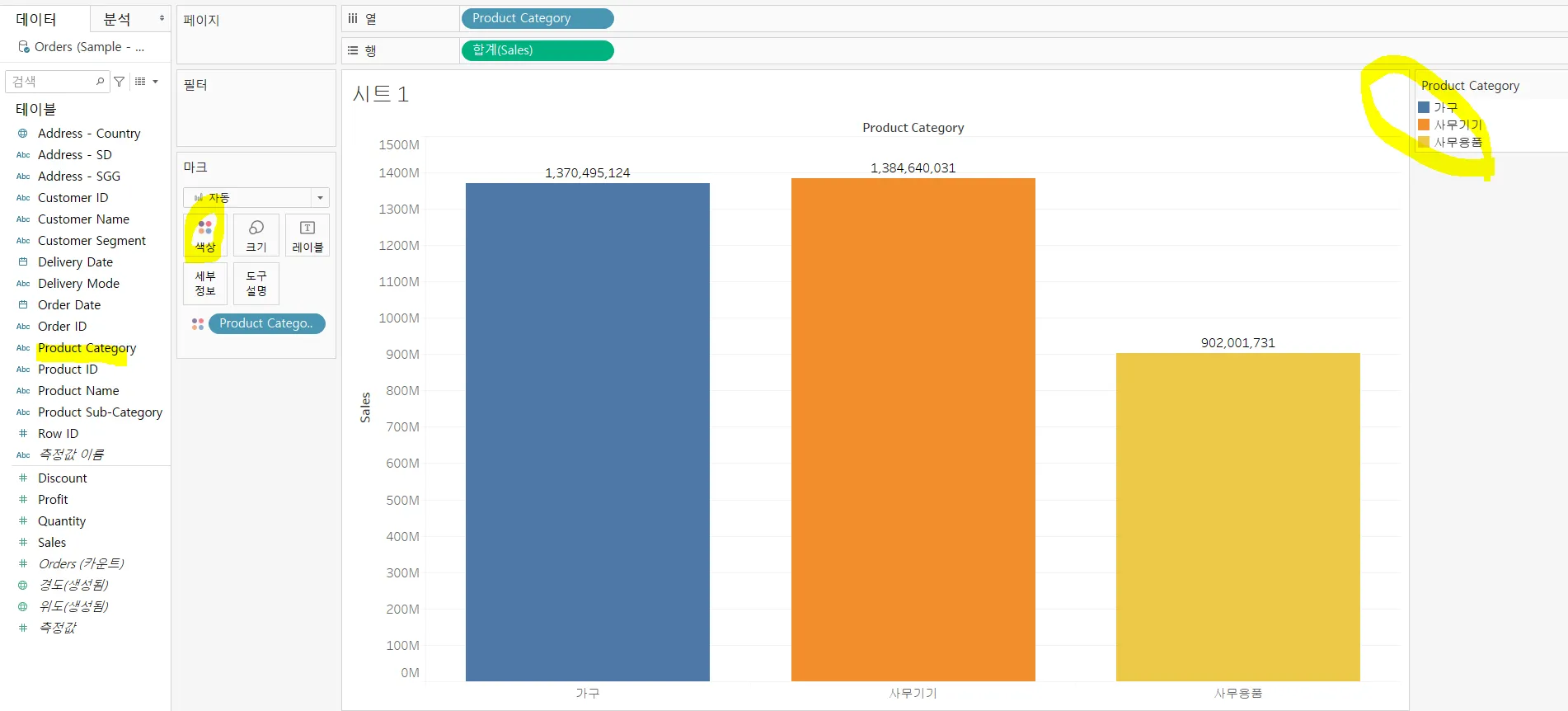
바차트의 색깔 바꾸기
◦
색상을 나눌 기준을 ‘색상’위로 드래그
◦
오른쪽의 세부 카테고리를 누르면 색깔을 지정할 수 있음
•
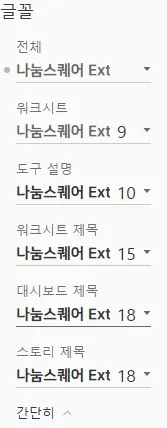
글꼴, 라인 등 바꾸기
◦
서식 → 통합문서
2. 라인 차트 그리기
•
불연속형
◦
왼쪽 ‘레이블’에서 숫자를 어떻게 표시할건지 기준을 정할 수 있음
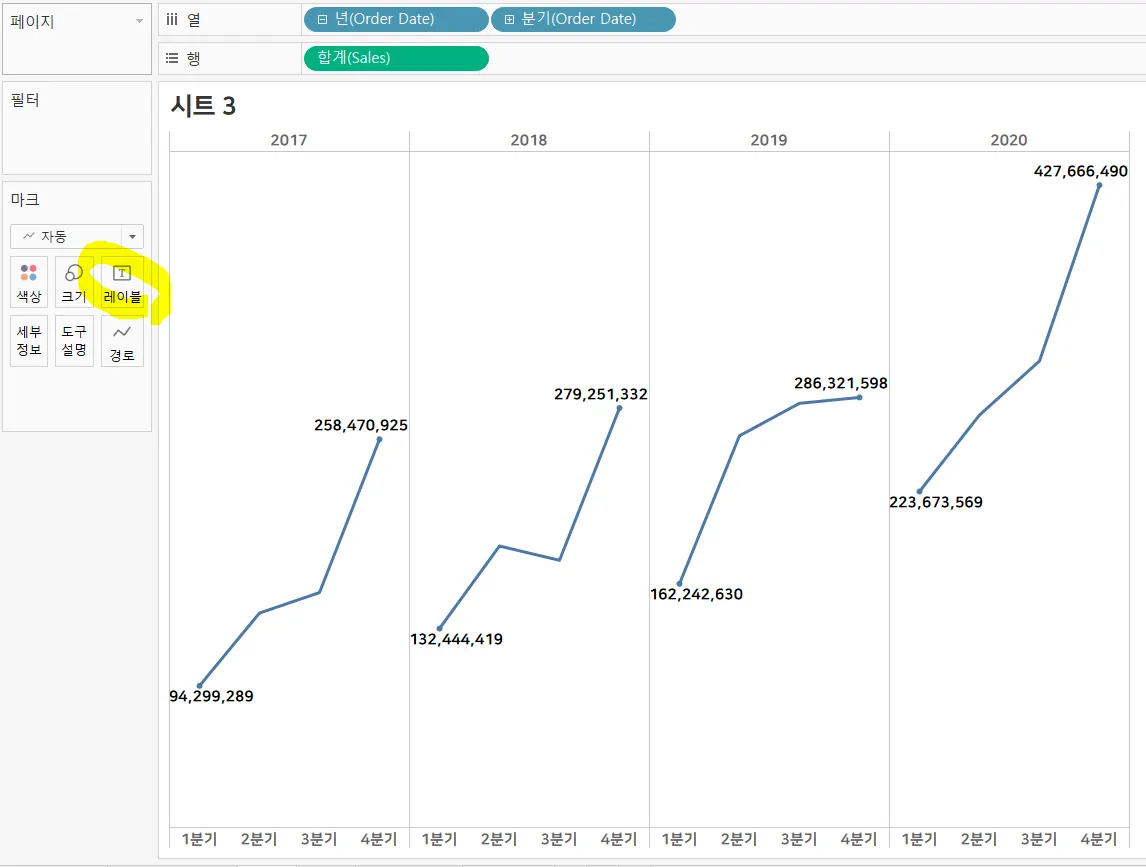
•
연속형
◦
위에는 불연속형, 아래는 연속형임 → 연속형 그래프로 만들시에는 아래 연속형 섹션에 있는 항목을 클릭
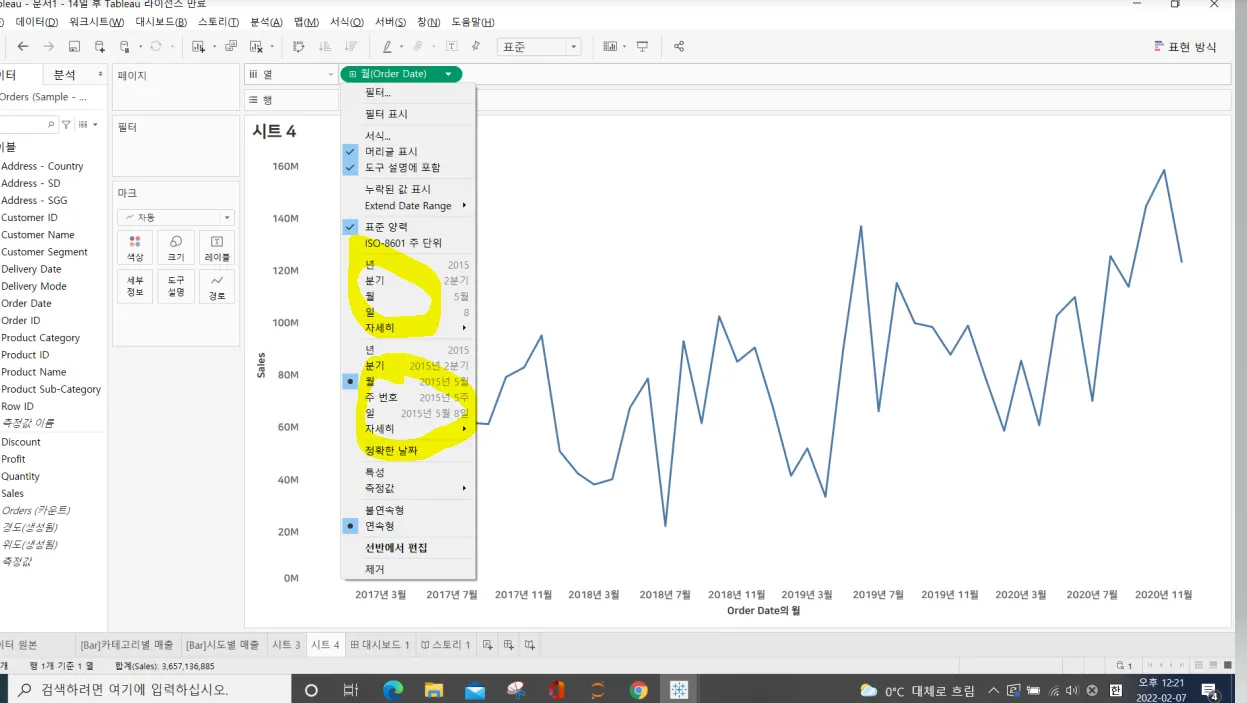
◦
처음에 오른쪽으로 드래그하면 미리 물어보기때문에 편함
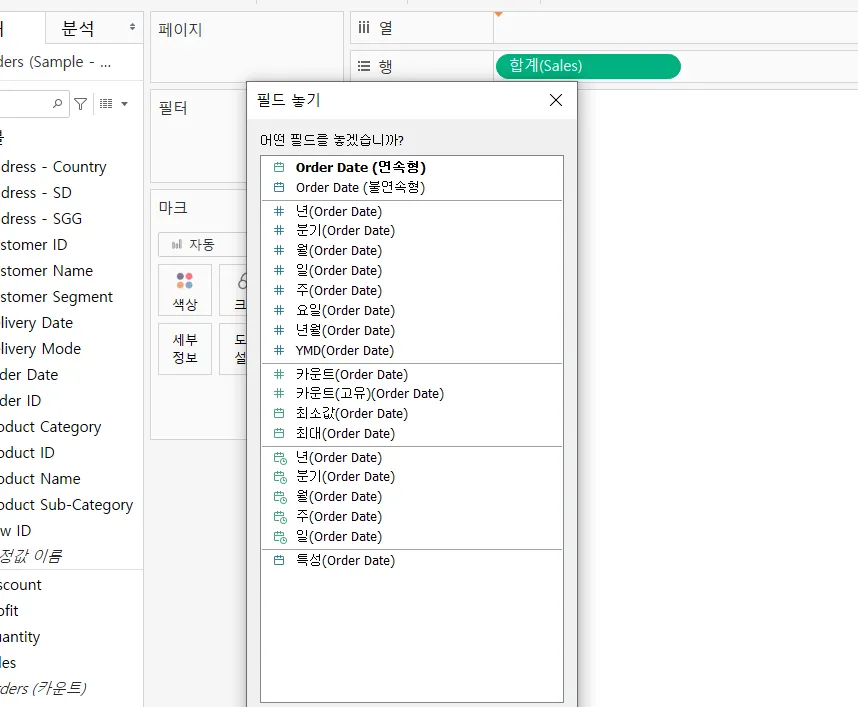
•
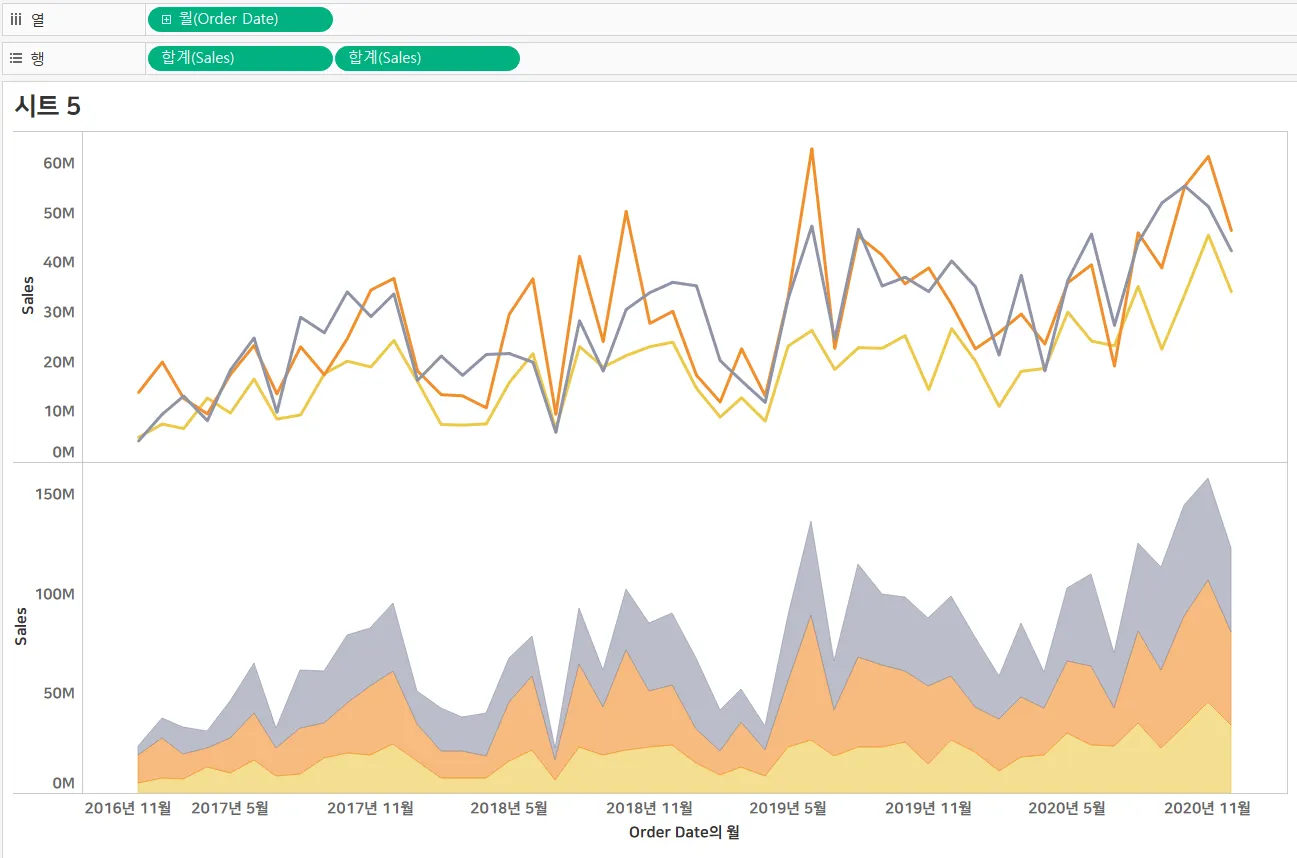
누적차트
◦
두번째 차트는 매출을 누적해서 보여줌
2. 비율 차트
•
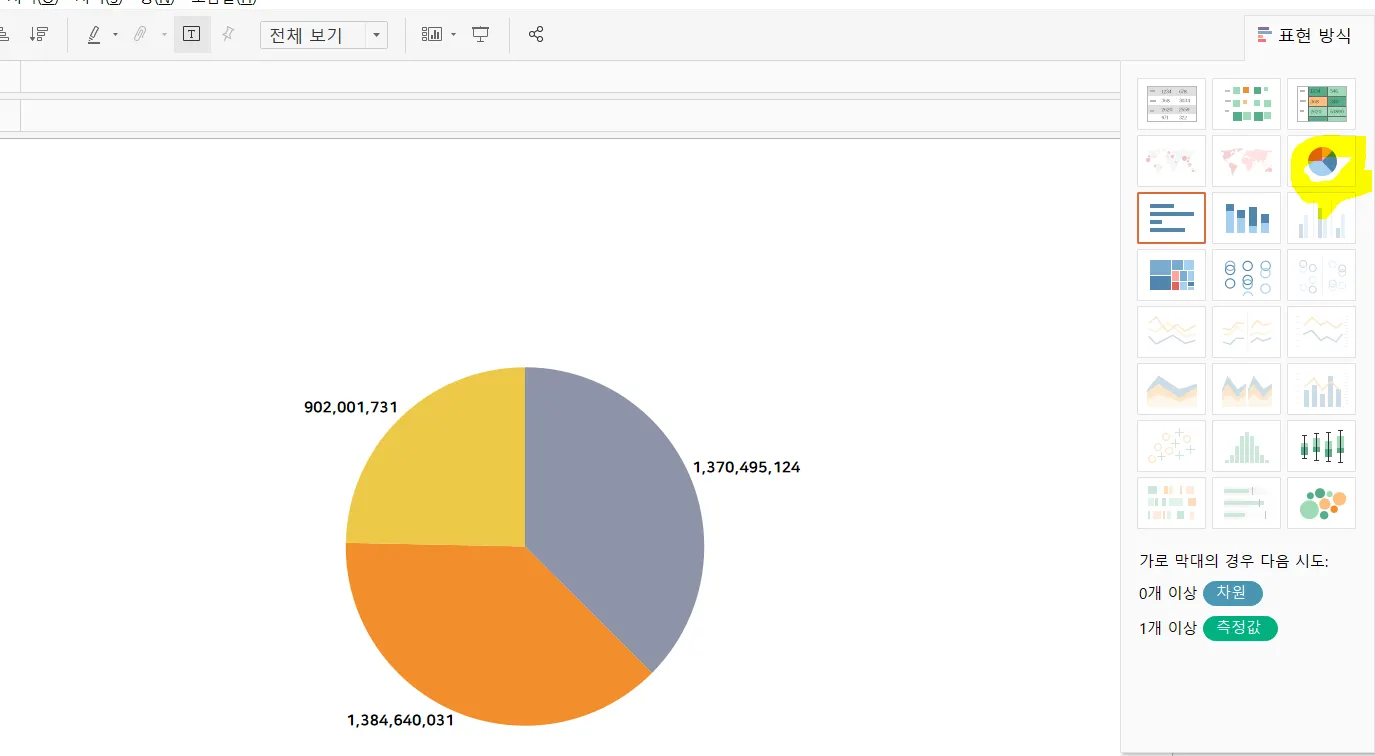
오른쪽 ‘표현방식’에서 선택해서 그릴 수 있음
•
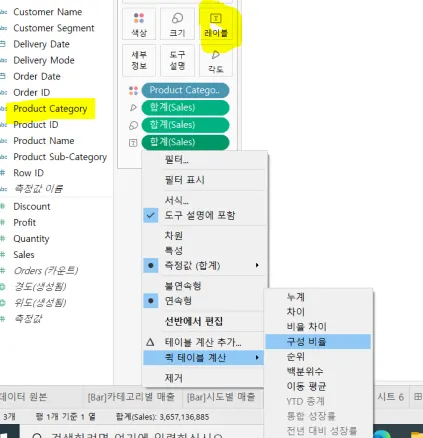
아래 ‘퀵 테이블 계산’을 활용하면 구성 비율을 나타낼 수 있음
3. 상관관계 분포차트
•
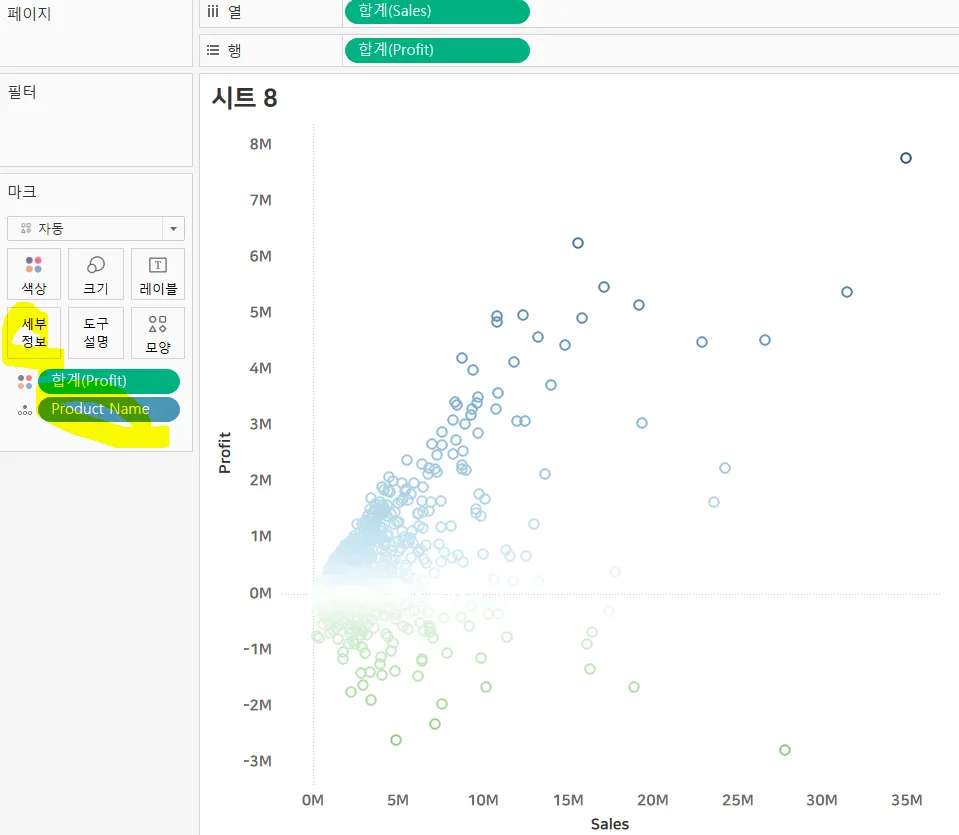
마크 → 세부정보
◦
‘Sales’와 ‘Profit’을 기준으로, ‘Product Name’의 분포 확인 가능
•
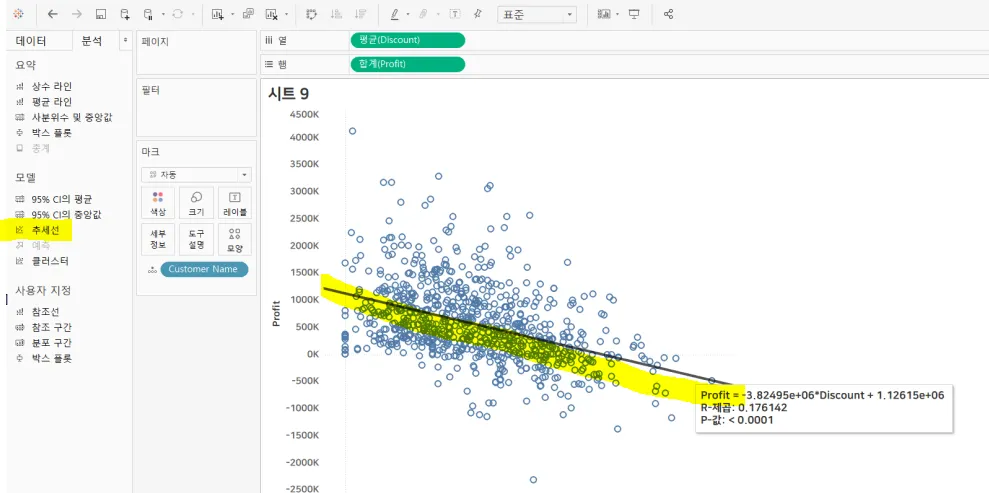
분석 → 추세선
◦
분포도에 대한 추세선을 그릴 수 있음
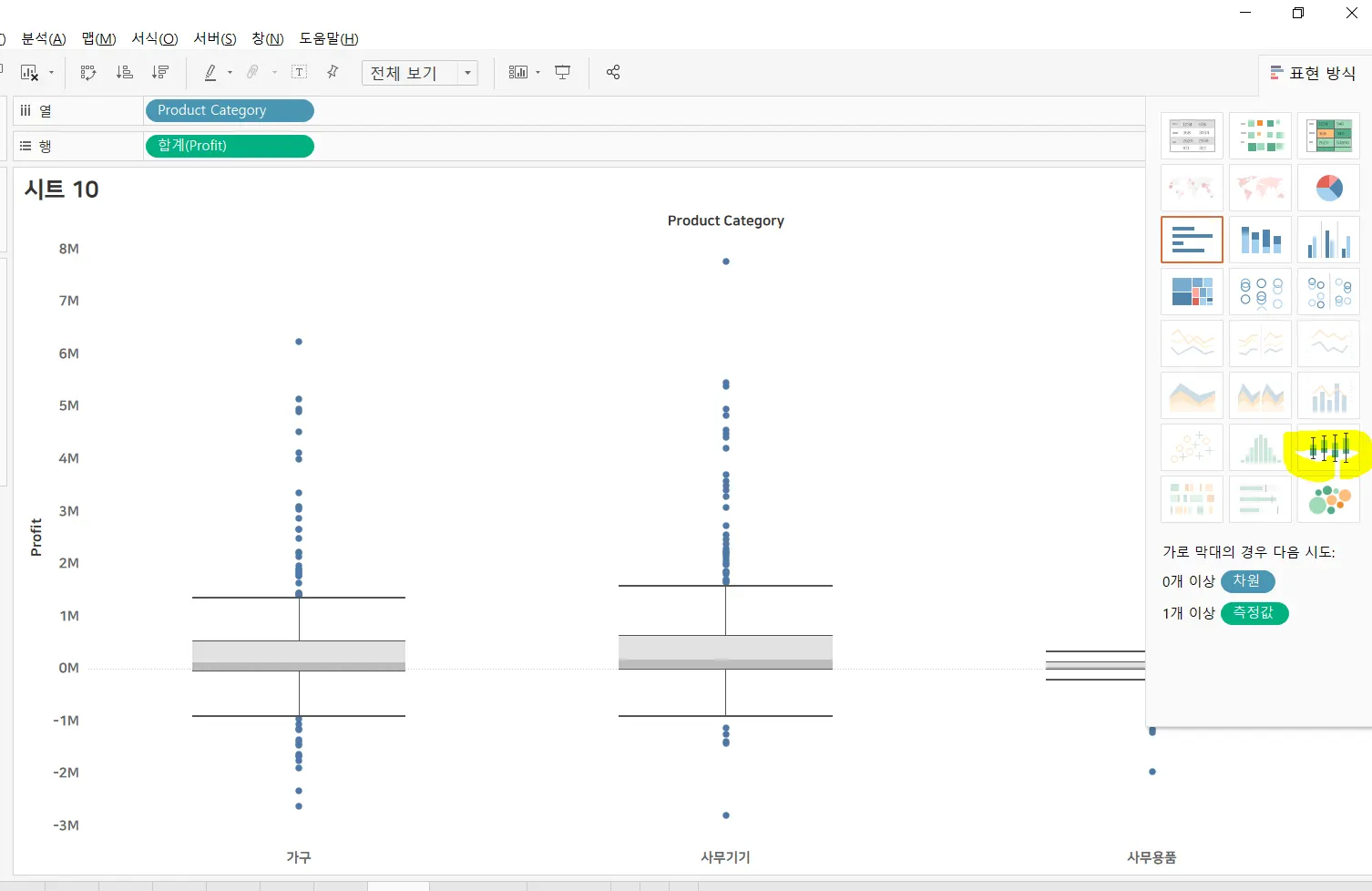
4. 박스플롯
5. 히스토그램
•
행의 범위 잡아주기
◦
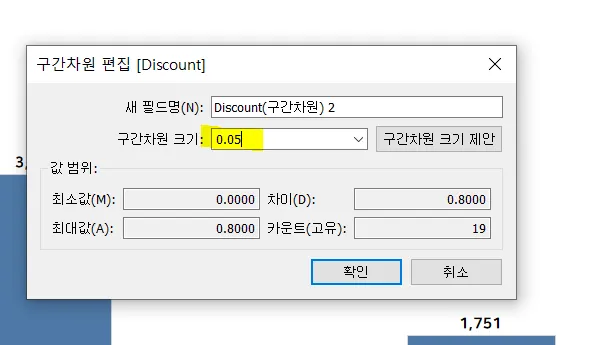
속성 우클릭 → 만들기 → 구간차원
◦
몇을 단위로 잘라주고 싶은지 정해줌
◦
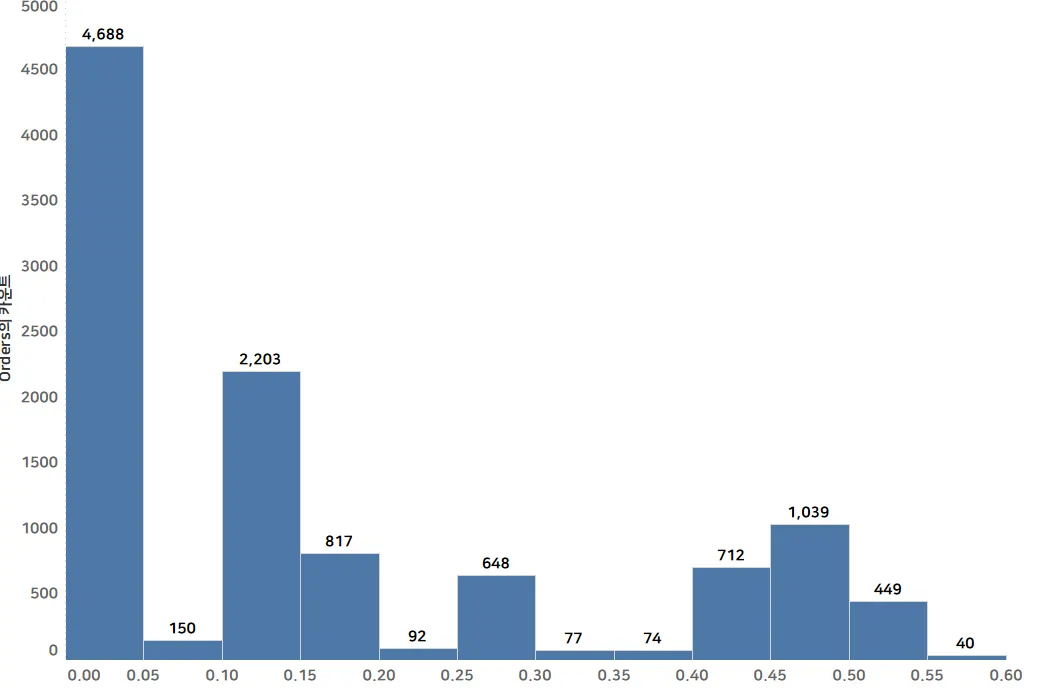
‘행’속성을 연속형으로 바꿔주면 히스토그램 완성
6. 영역형 테이블
•
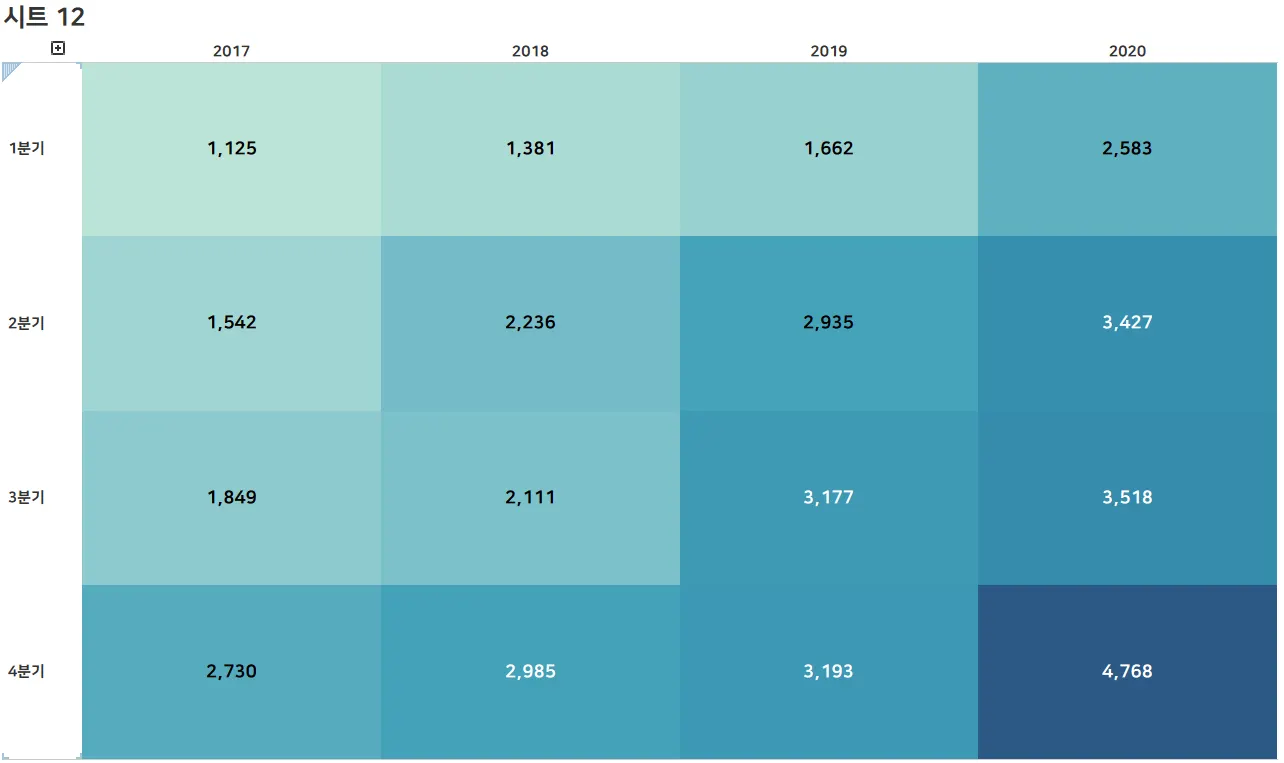
하이라이트 테이블 → 한 눈에 보기 편해서 자주 사용
◦
년, 분기별로 몇 개의 상품이 팔렸는지 한 눈에 확인 가능
•
트리맵 → 현업에서 자주 사용하진 않음