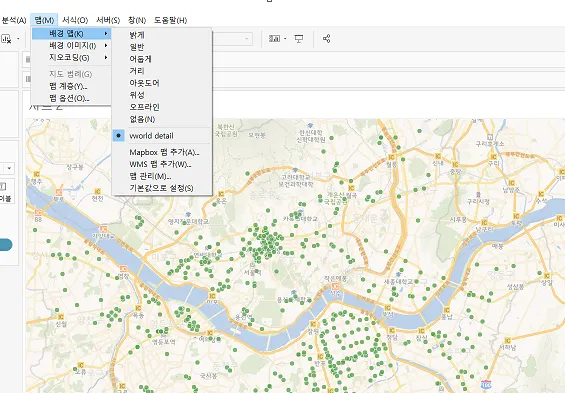
Ch3. 필수 기능
1. 데이터 합치기(UNION)
•
한 엑셀 파일에 여러 시트가 있는 경우
◦
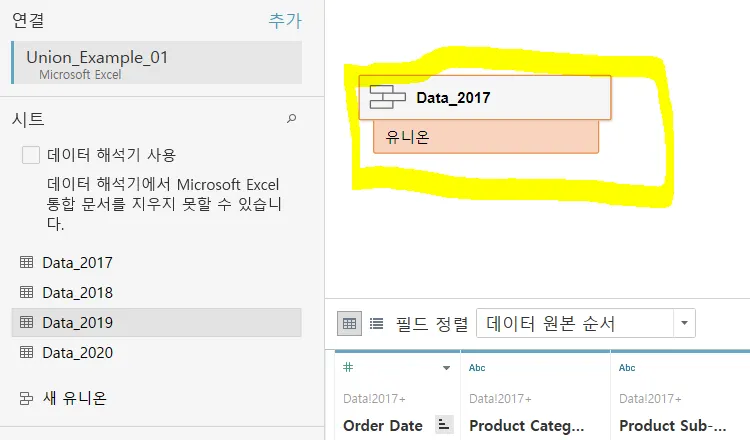
동일한 컬럼이 있을 때, 하나씩 데이터 아래로 드래그를 하면 유니온이 됨
•
여러 엑셀 파일인 경우
◦
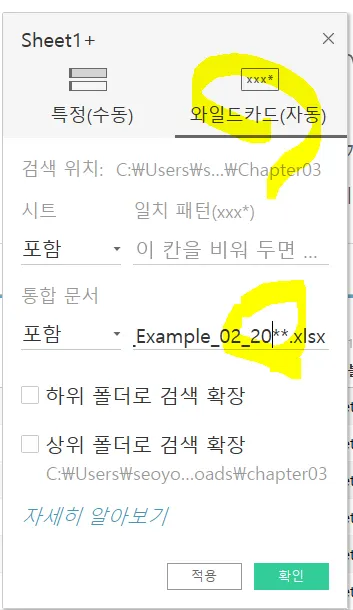
엑셀 파일 하나를 불러오기 → 시트 드래그 → 유니온으로 변환 → 와일드카드(자동) 클릭
◦
파일 ‘포함’ 옆에 20** → 20으로 시작되는 모든 파일이 열림
•
유니온하려는 엑셀 파일의 컬럼명이 다른 경우
◦
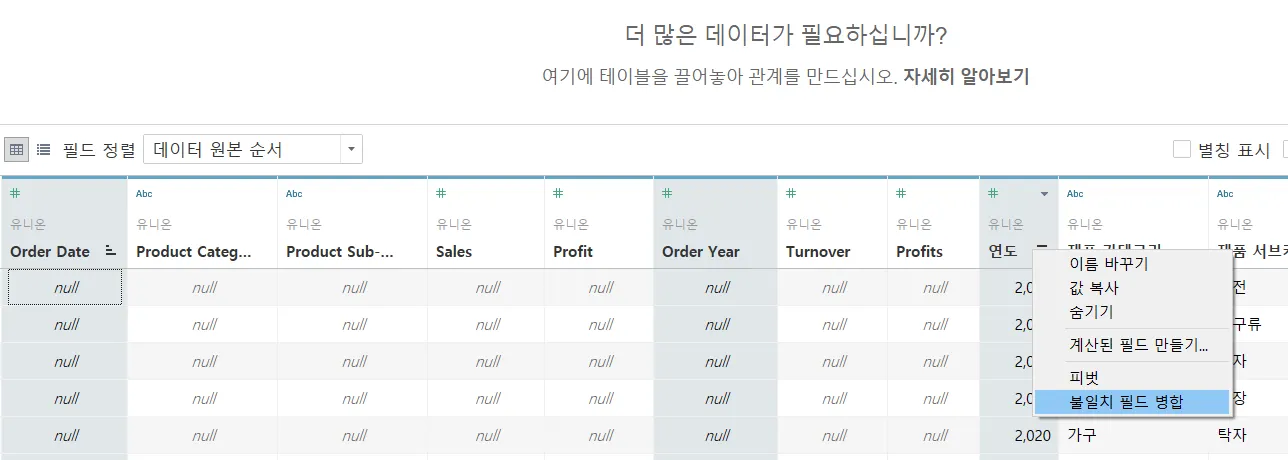
‘새유니온’ 드래그 → ‘특정(수동)’안에 모든 시트 넣어주기
◦
동일하지만 이름만 바뀐 컬럼들을 모두 잡아서 ‘불일치 필드 병합’ 클릭
2. 물리적 결합(JOIN) 조인 기능
•
조인하려는 파일 두 개를 가져옴
•
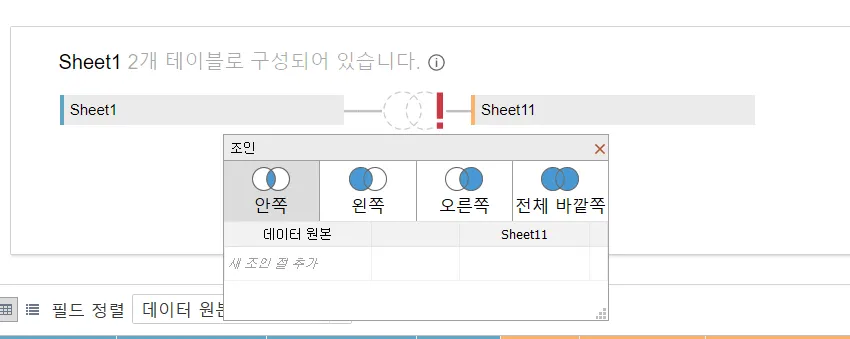
하나의 시트를 올려놓고 더블클릭!
•
나머지 시트를 그 옆에다 올려놓으면 ‘조인’이라고 뜸
3. 느슨한 결합(RELATIONSHIP)
•
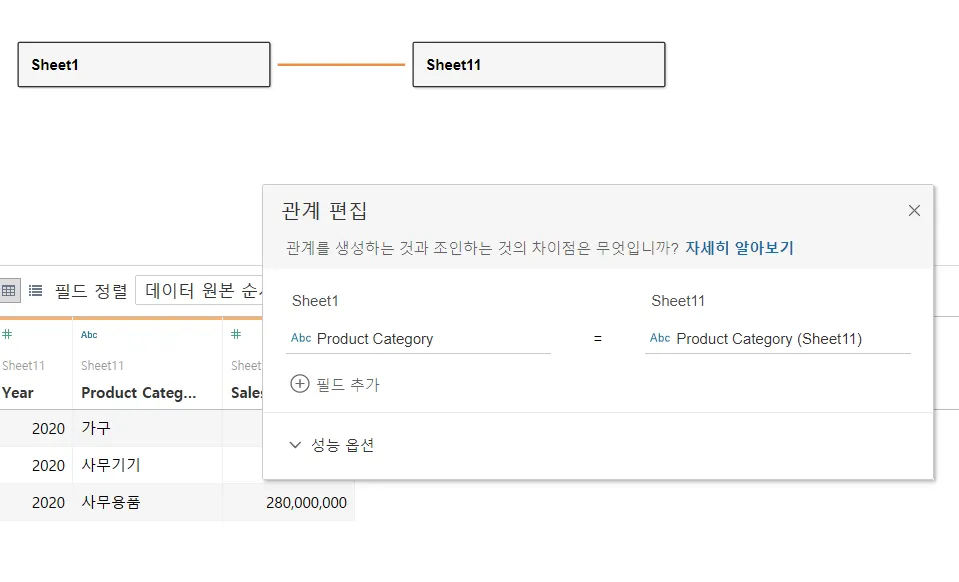
조인과 다른점은, 조인 방향을 설정해주지 않고 태플로에서 추천해줌
4. 블렌딩: 화면에서의 ad-hoc 결합
•
서로 다른 데이터베이스에서 데이터 세트를 가져오는 경우가 많음
→ 이런경우에 유용! 어떤 자료는 엑셀에 있고, 어떤 자료는 라이브로 데이터가 계속 들어오고....
•
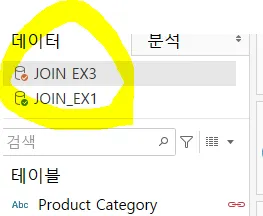
데이터에서 왔다갔다 할 수 있음
◦
첫번째 데이터
◦
두번째 데이터
▪
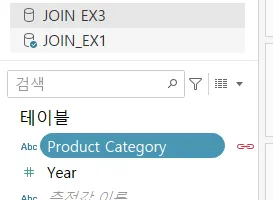
아래 빨간색 고리는 ‘Project Category’로 연결 되어있다는 뜻
Ch3-2. 필터
1. 필터 생성하기
•
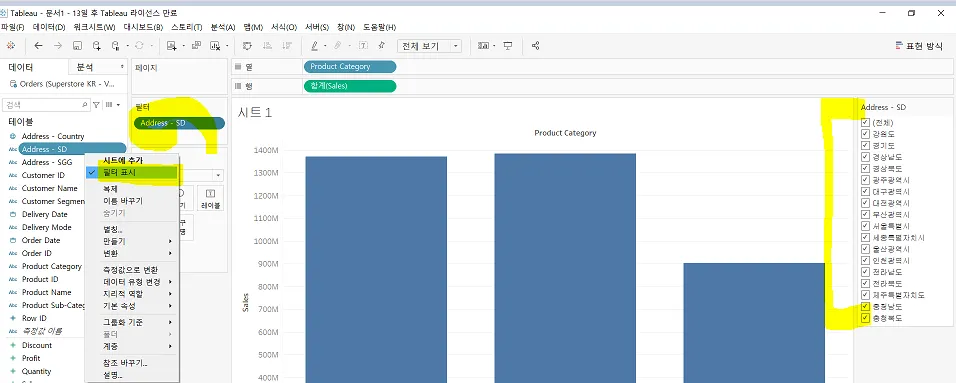
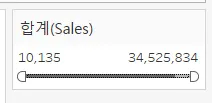
‘필터 표시’를 누르면 오래 컨트롤러가 생성돼서 편리함
•
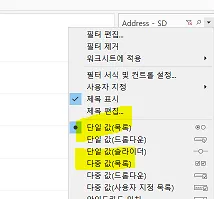
단일값/다중값 중 선택 가능
2. 필터 생성하기(2)
•
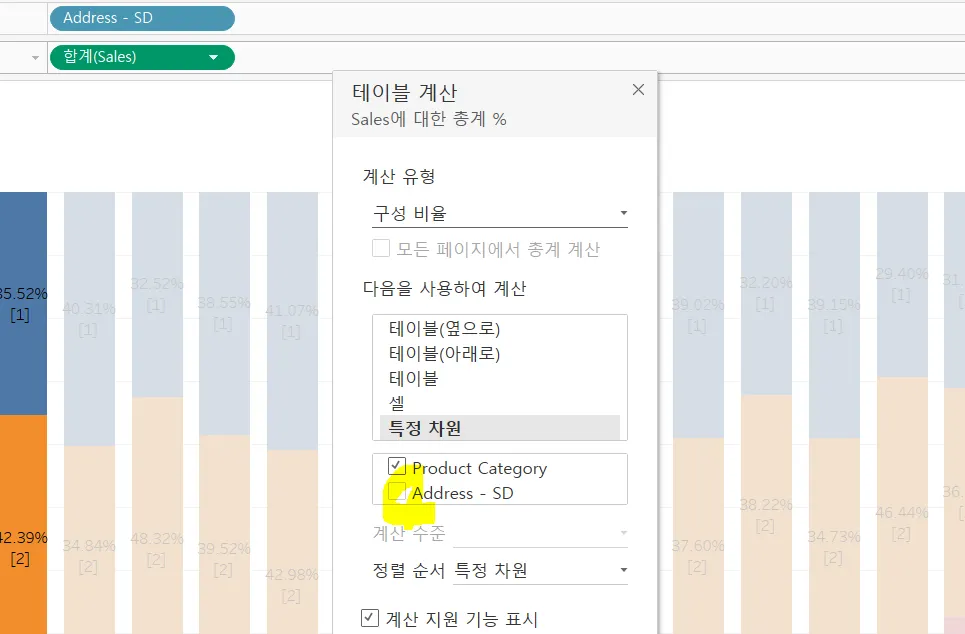
‘합계(Sales)’ → 테이블 계싼 편집하기 → 특정자원
◦
비율을 좀더 직관적으로 확인할 수 있음
Ch3-3. 이중축과 결합축 차트
이중축
•
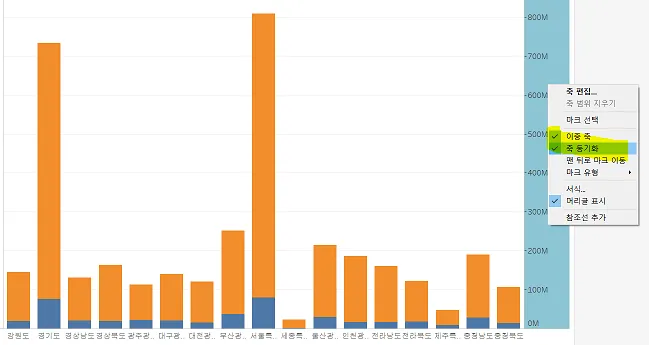
두 개의 값이 한 그래프에 한꺼번에 보임
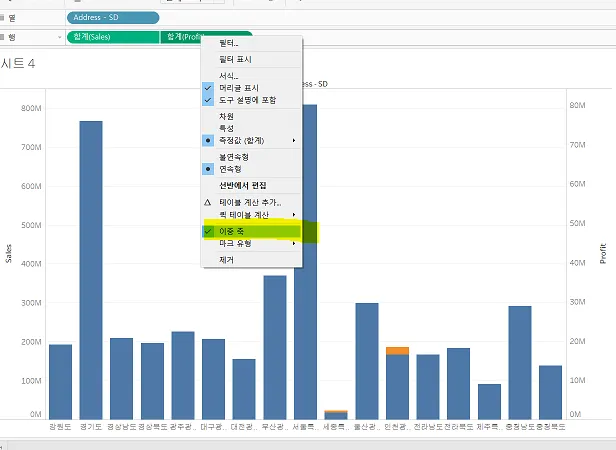
◦
축 동기화를 해야 양쪽의 범위가 같아지기 때문에, 꼭 동기화를 해야함
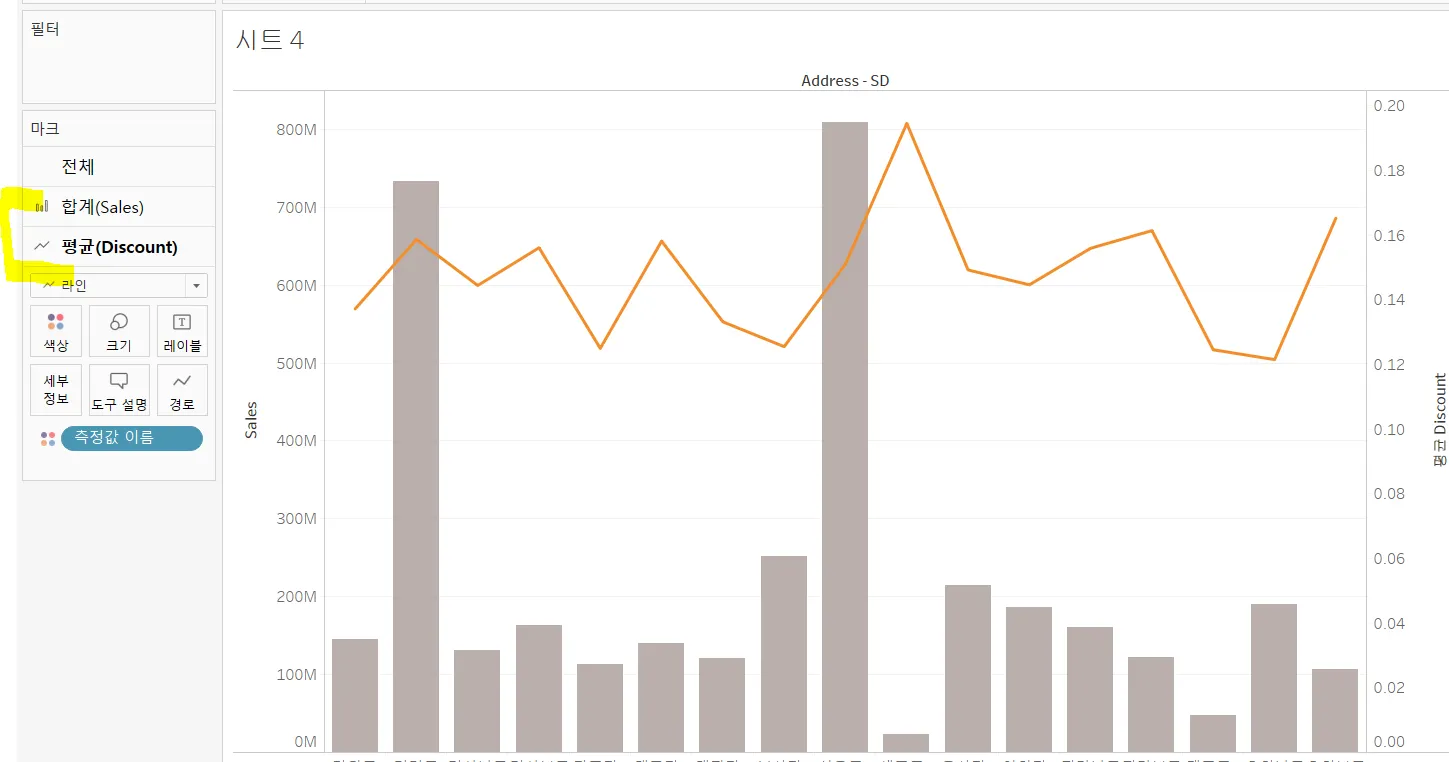
•
각각 다른 모양으로도 가능 → 이 경우에는 동기화를 안하는 것이 좋음
Ch3-4. 분석 패널
1. 분석 패널 기능
•
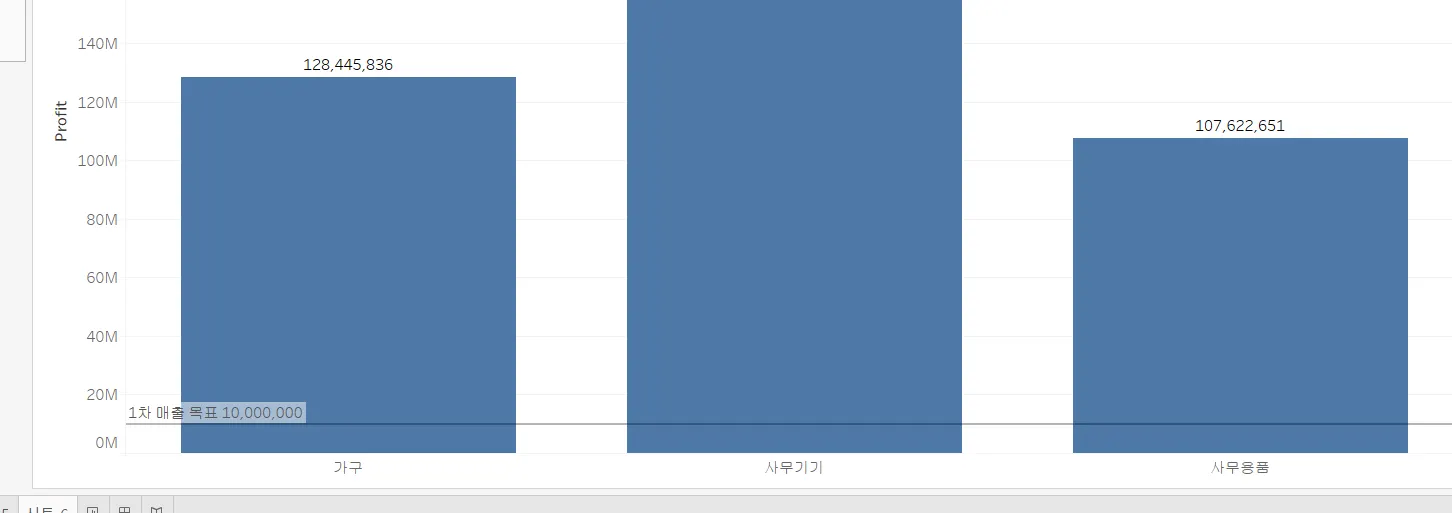
상수라인
◦
어느 숫자에다가 라인을 그을건지 정하고, 레이블을 지정해줄 수 있음
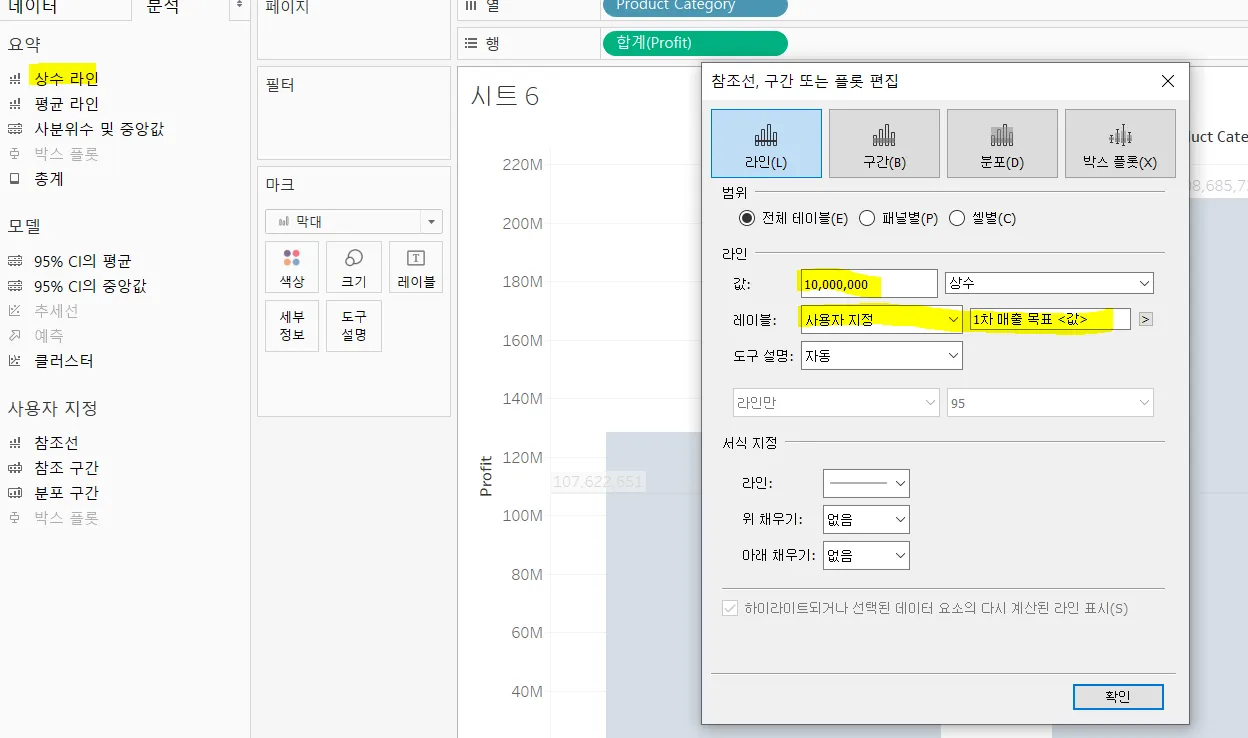
◦
결과
•
평균라인
◦
테이블, 패널, 셀별로 평균라인을 그릴 수 있음
•
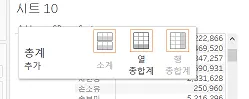
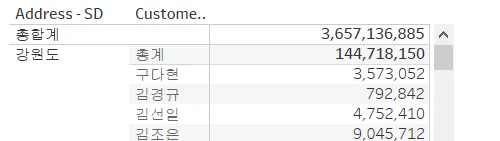
총계
◦
분석 → 총계 → 열 총계를 맨 위로
2. 분석 패널 기능 (2)
•
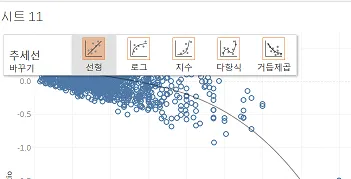
추세선
◦
리그레션 라인을 그려줌
•
예측
◦
이전의 데이터를 기반으로 이후의 성장성을 예측해줌
◦
지수평활법을 사용하여 예측
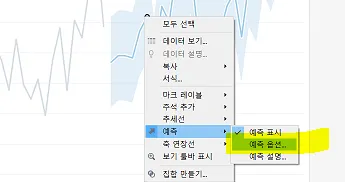
◦
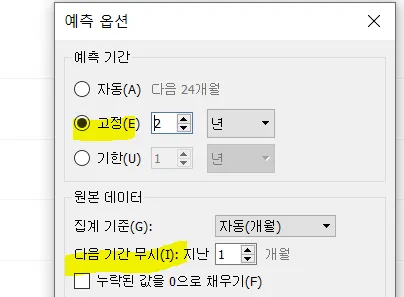
예측옵션에서 기간 설정 가능
•
클러스터
◦
머신러닝을 기반으로 태블로가 클러스터를 만들어줌(커스터마이징은 불가능)
→ 클러스터에 대한 그룹명을 잘 지어주고 구분해주는게 포인트
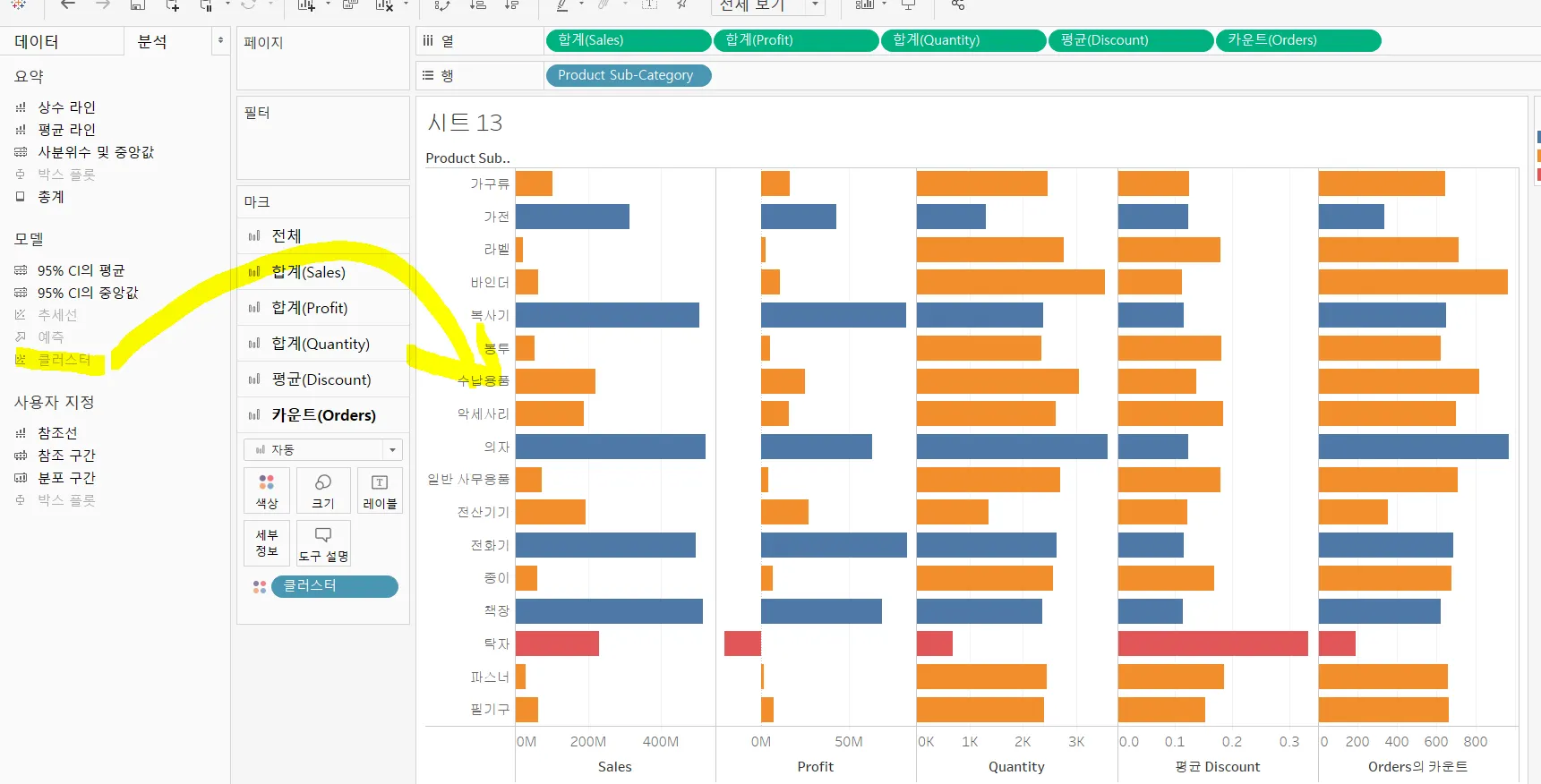
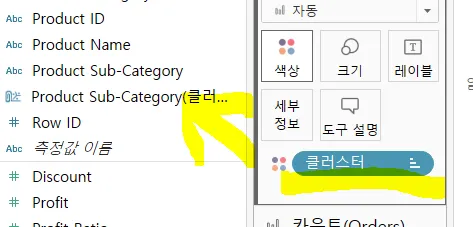
◦
만들었던 클러스터를 다른 곳에서 또 사용할 수 있음
◦
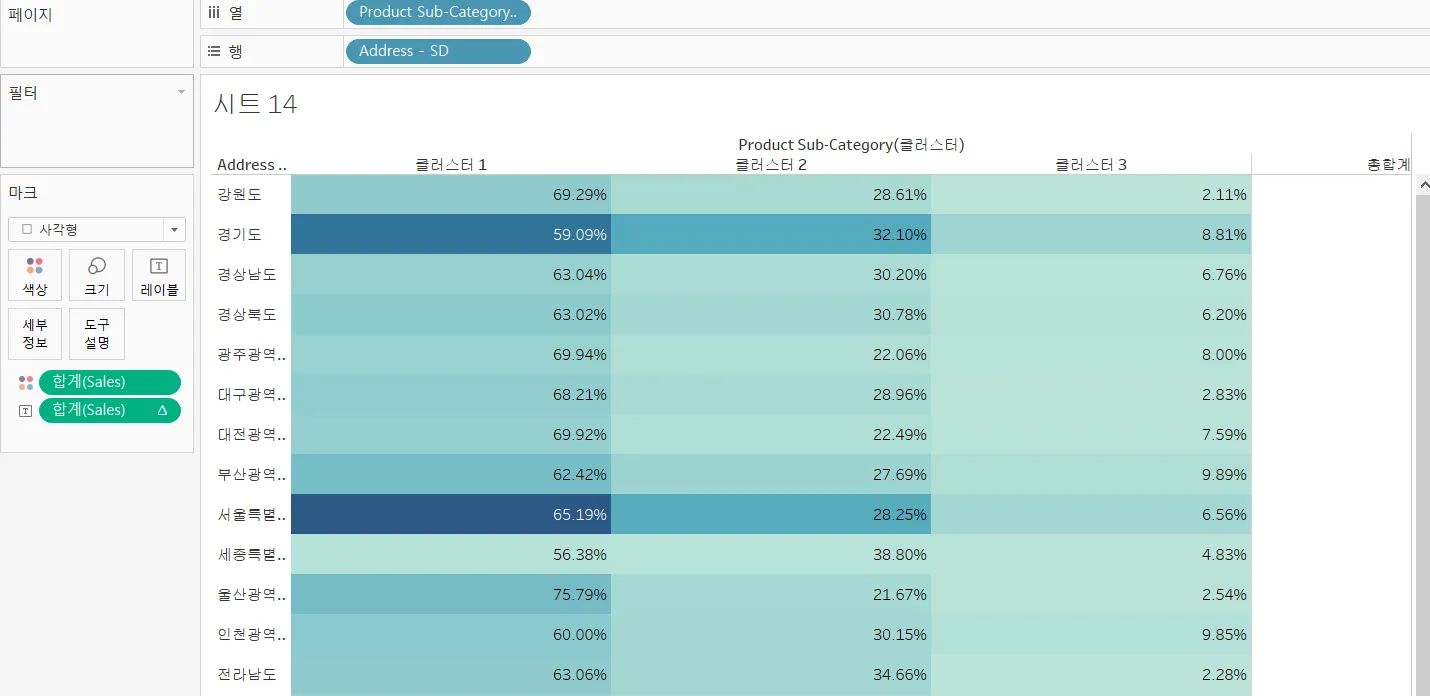
클러스터를 사용해서 만든 다른 테이블
▪
서울특별시의 경우, 클러스터 1(팔리기도 많이 팔리고 매출도 높았던) 제품군이 눈에 띄게 높은 비율을 차지하고 있는 것으로 보임
3. 분석 패널 기능 (3)
•
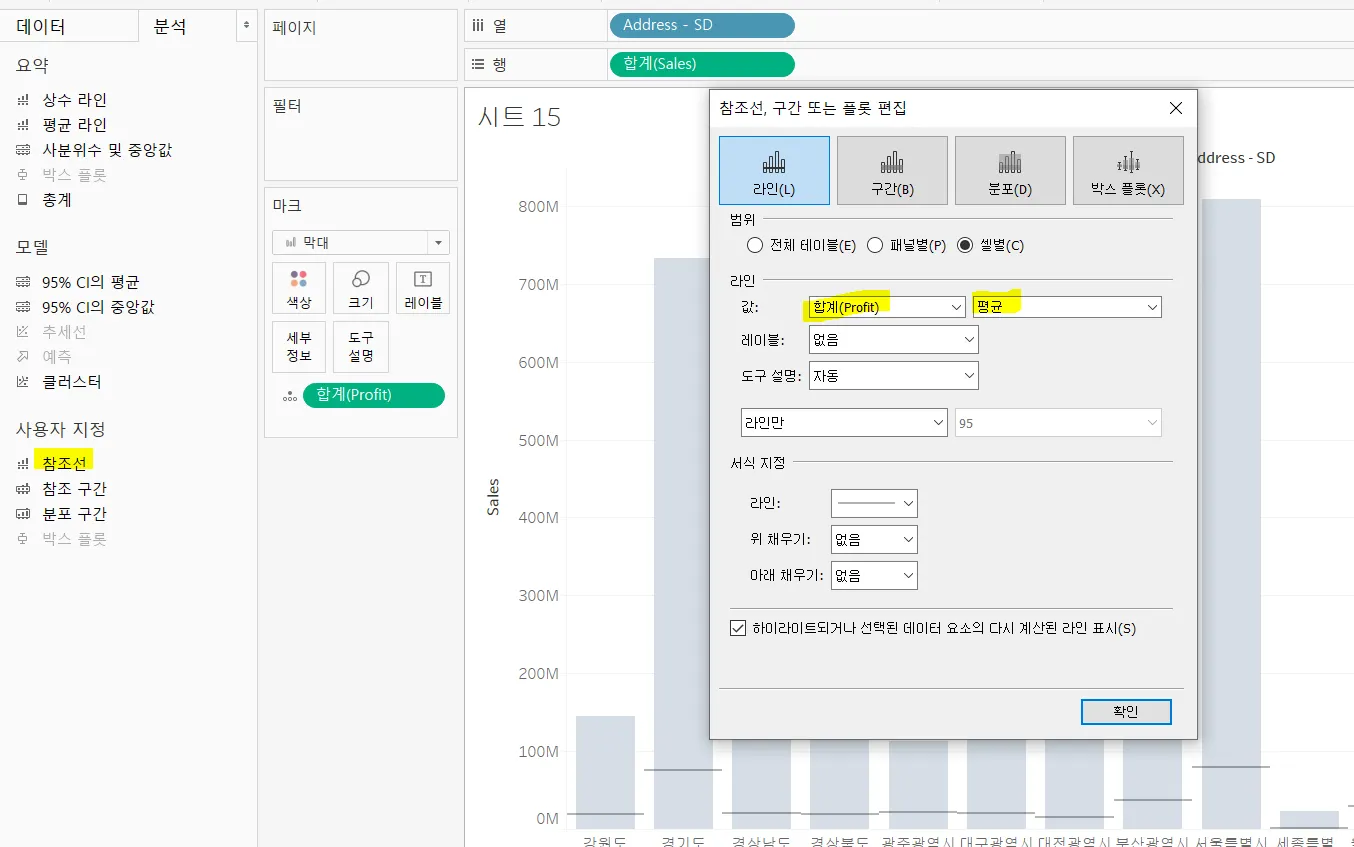
참조선
◦
sales, address별로 보이면서, 평균은 profit 평균을 보여주기
Ch3-5. 지도
1. 지도 그리기
•
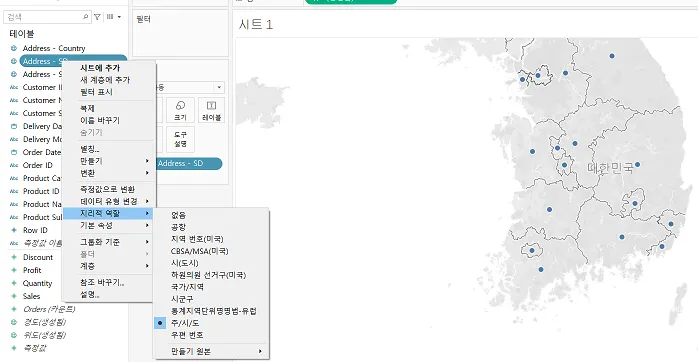
전제조건: 지역 명칭이 제대로 되어 있어어야 함, 시군구까지만 가능함
•
바꾸는 방법: 오른쪽 클릭 → 지리적 역할 → 해당부분 클릭 → 다시 그래프로 그려주기
(바꾸고 난 이후에는 자동적으로 지도로 그려짐)
◦
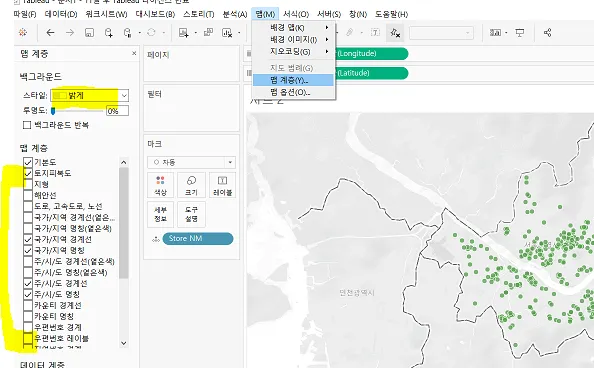
맵에 대한 디자인이나, 구성 요소 등을 수정할 수 있음
•